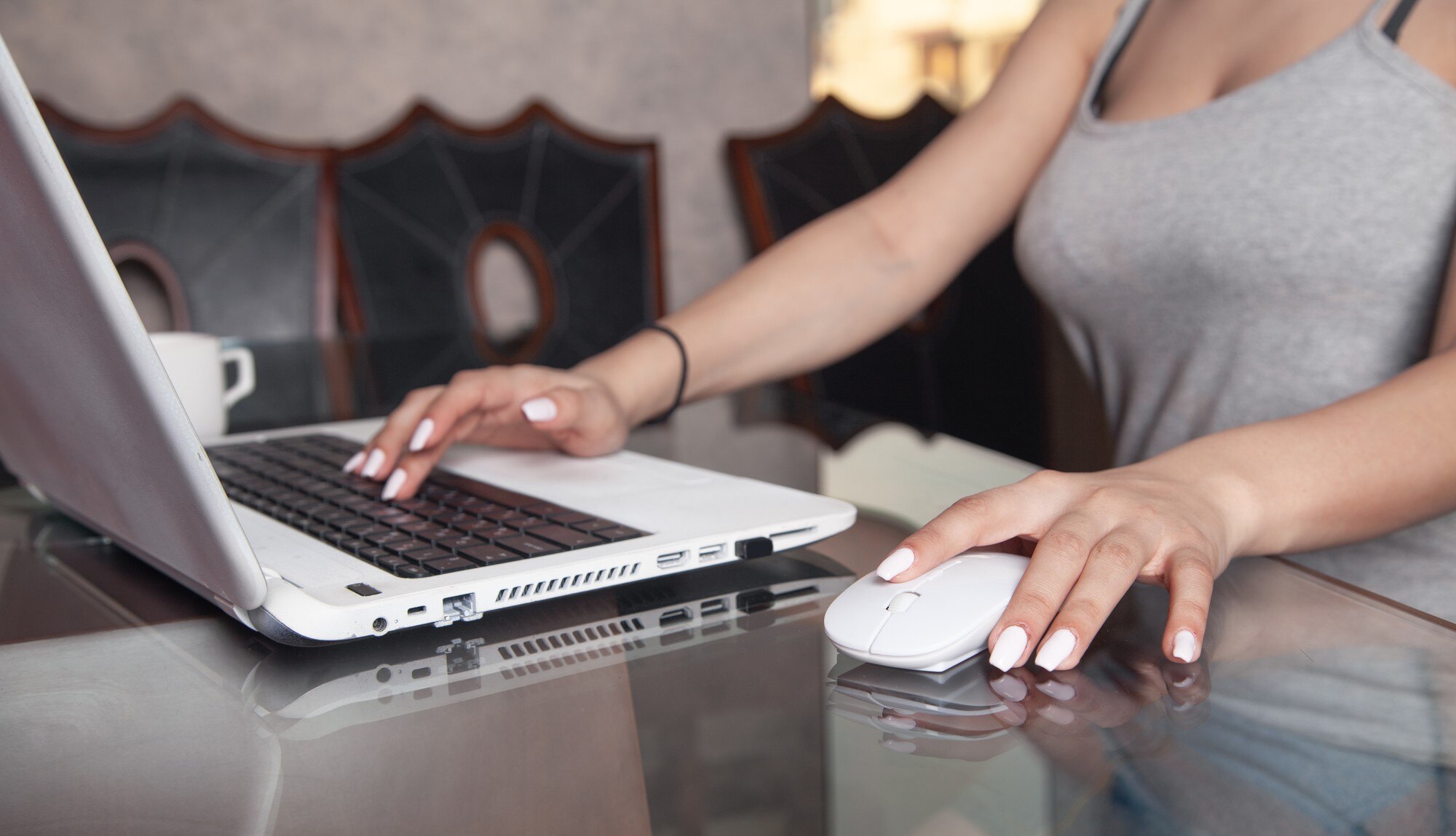
Bezprzewodową myszkę najczęściej podłączysz do laptopa bez USB‑odbiornika przez Bluetooth, parując ją w ustawieniach systemu tak jak inne akcesorium. Najprościej: wybierz mysz Bluetooth i sparuj ją bezpośrednio z laptopem – bez dongla i bez kabli.
Jeśli Twój laptop nie ma klasycznego portu USB‑A, użyj przejściówki lub huba (np. USB‑C), aby podłączyć nano‑odbiornik myszy, albo wybierz model obsługujący Bluetooth.
Co w praktyce oznacza „myszka bezprzewodowa do laptopa bez USB”?
W polskich poradnikach pojawiają się zwykle trzy sytuacje, w których użytkownik mówi o „myszce bezprzewodowej bez USB”:
- Laptop bez portu USB‑A – nowe ultrabooki mają często tylko złącza USB‑C lub Thunderbolt, bez „klasycznego” dużego portu USB;
- Myszka bez odbiornika USB (dongla) – to modele Bluetooth, które łączą się bezpośrednio z komputerem, bez wpinania dodatkowego nadajnika;
- Zgubiony lub uszkodzony odbiornik USB myszy – zestaw był dostarczony z nano‑odbiornikiem, ale został zgubiony lub nie działa; użytkownik szuka sposobu podłączenia „bez USB”.
W każdym z tych przypadków rozwiązanie jest inne. Poniżej znajdziesz prosty poradnik krok po kroku dla wszystkich scenariuszy.
Scenariusz 1 – myszka Bluetooth + laptop z Bluetooth
To najwygodniejsza opcja, bo nie wymaga żadnych dodatkowych akcesoriów – łączysz myszkę tak jak słuchawki Bluetooth.
Krok 1. sprawdź, czy laptop ma Bluetooth
Większość współczesnych laptopów ma wbudowany moduł Bluetooth, co widać w ustawieniach systemu. Sprawdź to w ustawieniach:
- wejdź do Ustawień systemu (Windows, macOS, Linux),
- odnajdź sekcję Bluetooth / Bluetooth i urządzenia / Urządzenia – jeśli jest widoczna, laptop obsługuje Bluetooth,
- upewnij się, że przełącznik Bluetooth można włączyć (nie jest wyszarzony).
Jeśli takiej opcji nie ma, przejdź do scenariusza 2 (brak Bluetooth w laptopie).
Krok 2. włącz myszkę i tryb parowania
Bez względu na producenta, proces wygląda bardzo podobnie:
- włóż lub naładuj baterie w myszce (jeśli jest zasilana bateryjnie),
- włącz myszkę przełącznikiem na spodzie („ON/OFF”),
- naciśnij i przytrzymaj przycisk parowania (oznaczony „Bluetooth”, „Pair” lub ikoną BT) przez ok. 3–5 sekund,
- poczekaj, aż dioda na myszce zacznie szybko migać – to znak, że mysz jest w trybie wyszukiwania.
W czasie parowania nie poruszaj myszką – niektóre modele przerywają tryb parowania po ruchu.
Krok 3. włącz Bluetooth na laptopie
Wszystkie systemy operacyjne mają zbliżoną ścieżkę:
- otwórz Ustawienia systemowe,
- wejdź do sekcji Bluetooth / Bluetooth i urządzenia / Urządzenia,
- włącz przełącznik Bluetooth – po chwili komputer zacznie skanować dostępne urządzenia.
Krok 4. sparuj myszkę z laptopem
Po chwili na liście urządzeń powinny pojawić się wpisy typu: „Mysz Bluetooth”, nazwa producenta (np. „Logitech MX”, „HP Travel Mouse”, „UGREEN M556”).
Teraz wykonaj te kroki:
- kliknij „Dodaj urządzenie” lub ikonę „+”, wybierz kategorię Bluetooth / Mysz / Inne urządzenie,
- na liście wybierz swoją myszkę,
- kliknij „Paruj” albo „Połącz”,
- jeśli system poprosi o PIN, w większości przypadków będzie to
0000albo1234(sprawdź w instrukcji myszy).
Po udanym sparowaniu dioda na myszce przestanie migać lub zacznie świecić ciągłym światłem.
Krok 5. przetestuj działanie
Porusz myszą i kliknij wszystkie przyciski oraz rolkę – kursor powinien płynnie reagować na ruch, a kliknięcia działać bez opóźnień. Po pierwszym sparowaniu myszka Bluetooth zwykle łączy się automatycznie przy kolejnych uruchomieniach laptopa.
Scenariusz 2 – laptop bez portu USB‑A lub bez Bluetooth
Jeśli Twój laptop ma tylko USB‑C / Thunderbolt, ale mysz korzysta z nano‑odbiornika USB‑A, albo komputer nie ma wbudowanego Bluetooth, nadal możesz korzystać z myszy – potrzebny będzie adapter.
Opcja A – przejściówka lub hub do odbiornika USB myszy
Standardowe odbiorniki myszy (dongle) są niemal zawsze USB‑A i oczekują typowego portu USB w komputerze. Gdy laptop ma tylko USB‑C, wykonaj następujące czynności:
- użyj przejściówki USB‑C → USB‑A albo huba USB‑C, który dodaje zwykłe porty USB,
- włóż nano‑odbiornik myszy do portu USB‑A w przejściówce/hubie,
- włącz myszkę – większość takich zestawów łączy się automatycznie, bez dodatkowej konfiguracji.
Niektóre poradniki wspominają o podłączaniu odbiorników do portów HDMI lub DisplayPort, ale w praktyce są to złącza przeznaczone do przesyłania obrazu, a nie do typowych urządzeń wejściowych. Typowe myszy i ich odbiorniki są projektowane z myślą o USB, dlatego rozwiązaniem jest adapter USB‑C/USB‑A, nie HDMI.
Opcja B – zewnętrzny adapter Bluetooth
Jeśli laptop nie ma Bluetooth, a mysz jest Bluetooth, można dodać tę funkcję przez adapter. Zrobisz to tak:
- wybierz adapter Bluetooth zgodny z Twoim systemem (Windows, Linux, macOS),
- podłącz adapter do laptopa (najczęściej to urządzenie USB‑A, więc może wymagać przejściówki USB‑C → USB‑A),
- zainstaluj ewentualne sterowniki, jeśli producent tego wymaga,
- po skonfigurowaniu Bluetooth połącz mysz zgodnie z krokami ze scenariusza 1 (parowanie).
Scenariusz 3 – mysz bezprzewodowa, ale zgubiony odbiornik USB
Wiele tanich myszy bezprzewodowych nie ma Bluetooth, a łączność działa wyłącznie przez dedykowany odbiornik USB dostarczany w zestawie.
Jeżeli zgubiłeś dongle:
- sprawdź, czy producent w ogóle przewidział tryb Bluetooth – informacja będzie na pudełku lub w instrukcji,
- jeśli mysz nie obsługuje Bluetooth, zazwyczaj nie da się jej używać bez oryginalnego odbiornika,
- niektóre marki (np. Logitech) oferują wymienne odbiorniki (np. Unifying), które mogą obsługiwać kilka myszy/klawiatur jednocześnie – trzeba jednak dobrać kompatybilny model odbiornika.
W praktyce, przy zgubionym odbiorniku w myszce bez Bluetooth najczęściej najprościej jest kupić nowy zestaw (mysz + dongle) lub myszkę Bluetooth, którą podepniesz bez dodatkowego sprzętu.
Najczęstsze problemy i szybkie rozwiązania
Mysz się nie pojawia w liście urządzeń Bluetooth
Wypróbuj te rozwiązania:
- sprawdź, czy mysz na pewno jest w trybie parowania – dioda musi szybko migać,
- wyłącz i włącz Bluetooth w laptopie, odczekaj kilkanaście sekund na ponowne skanowanie,
- przytrzymaj przycisk parowania dłużej (3–5 sekund) – część myszy wymaga wyraźnego przytrzymania.
Mysz nie reaguje po sparowaniu
Najpierw wyklucz podstawowe przyczyny:
- sprawdź baterie lub poziom naładowania – słabe zasilanie jest najczęstszą przyczyną problemów,
- usuń mysz z listy w ustawieniach Bluetooth, a następnie dodaj ją ponownie,
- zbliż myszkę do laptopa – zakłócenia i duża odległość pogarszają jakość połączenia.
Połączenie się zrywa lub kursor „skacze”
Skorzystaj z poniższych wskazówek:
- upewnij się, że w pobliżu nie ma wielu urządzeń w paśmie 2,4 GHz (router tuż obok, kilka innych myszy/klawiatur) – może pomagać zmiana położenia laptopa,
- sprawdź, czy powierzchnia pod myszą nie jest zbyt błyszcząca lub szklana – optyczne sensory mogą na niej gorzej działać,
- zaktualizuj sterowniki Bluetooth/USB w systemie – nowsze wersje często poprawiają stabilność.
FAQ – najczęstsze pytania o myszkę bezprzewodową bez USB
Czy da się podłączyć myszkę bezprzewodową całkowicie „bez USB”?
Tak – jeśli to myszka Bluetooth, a laptop ma Bluetooth. Wtedy nie potrzebujesz żadnych odbiorników ani przejściówek USB.
Czy można użyć portu HDMI zamiast USB?
W praktyce nie – HDMI służy do obrazu, a odbiorniki myszy są projektowane do pracy z USB. Rozwiązaniem jest adapter/hub dodający port USB‑A do laptopa.
Czy każda mysz bezprzewodowa zadziała przez Bluetooth?
Nie. Część modeli korzysta wyłącznie z proprietarnej łączności przez własny odbiornik USB i nie ma modułu Bluetooth. Takich myszy nie podłączysz do laptopa bez kompatybilnego dongla.
Co wybrać do cienkiego ultrabooka – mysz Bluetooth czy z odbiornikiem?
Do laptopów bez USB‑A najwygodniejsza jest mysz Bluetooth, bo nie zajmuje portów i nie wymaga noszenia przejściówek ani dongli.