Żeby wymienić toner w drukarce HP, trzeba uzyskać dostęp do kasety, wyjąć zużyty wkład, przygotować nowy (usunąć zabezpieczenia, wstrząsnąć), wsunąć go w prowadnice, aż usłyszysz „klik”, zamknąć pokrywę i wykonać wydruk testowy. Ponieważ szczegóły różnią się w zależności od modelu, warto zawsze zestawić poniższe kroki z instrukcją obsługi konkretnej drukarki HP.
Czego potrzebujesz przed wymianą tonera
Zanim otworzysz drukarkę, przygotuj:
- odpowiedni toner do danego modelu HP – oznaczenia (np. „HP 85A”, „W1106A”) sprawdzisz na starym wkładzie lub w instrukcji drukarki;
- czyste, stabilne miejsce pracy – biurko lub blat, na którym bezpiecznie położysz kasetę z tonerem;
- suchy ręcznik papierowy lub ściereczkę – na wypadek drobnego rozsypania proszku.
W przypadku drukarek kolorowych upewnij się, który kolor wymaga wymiany – komunikat pojawi się na wyświetlaczu drukarki lub w jej menu.
Przygotowanie drukarki – włączyć czy wyłączyć?
Część poradników zaleca włączenie drukarki przed wymianą, bo dostęp do kasety bywa projektowany z myślą o pracy urządzenia i po wymianie drukarka automatycznie inicjalizuje nowy wkład. Inne instrukcje sugerują wyłączenie i odłączenie drukarki od zasilania ze względów bezpieczeństwa. Najbezpieczniej jest postępować zgodnie z instrukcją obsługi konkretnego modelu HP – jeśli producent wymaga pracy przy włączonym urządzeniu, wykonaj wymianę przy włączonej drukarce; jeśli zaleca wyłączenie, odłącz ją od prądu.
Uniwersalna instrukcja – jak wymienić toner w drukarce HP krok po kroku
Poniższe kroki dotyczą typowych drukarek laserowych HP (mono i kolorowych), w których wymienia się całą kasetę z tonerem.
1. Sprawdź, który toner wymaga wymiany
W drukarce monochromatycznej (czarno-białej) do wymiany jest pojedynczy wkład czarny; w drukarce kolorowej odczytaj z panelu, który kolor (C/M/Y/K) jest pusty. W wielu modelach HP pojawia się komunikat o niskim poziomie tonera lub o konieczności jego wymiany – to dobry moment, aby przygotować nową kasetę.
2. Otwórz pokrywę serwisową drukarki
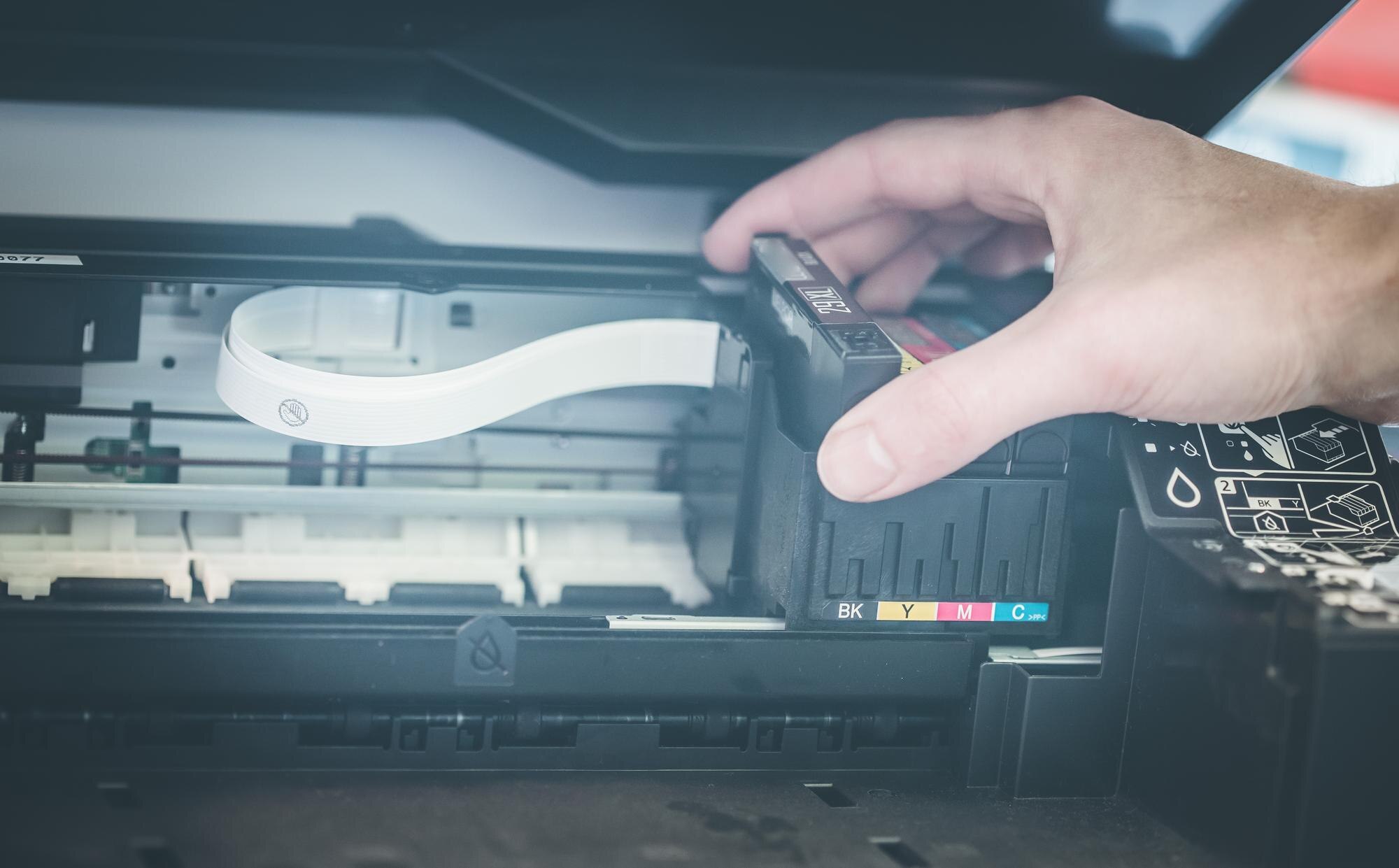
Odszukaj pokrywę dostępu do kasety z tonerem – zwykle jest to górna lub przednia klapa obudowy – i otwórz ją delikatnie, bez użycia nadmiernej siły. Po otwarciu zobaczysz kasetę (lub kilka kaset w drukarkach kolorowych) wsuniętą w prowadnice.
3. Wyjmij zużyty toner
Chwyć kasetę za uchwyt/„rączkę” z oznaczeniami tonera i pociągnij jednym, kontrolowanym ruchem, zachowując osiowy kierunek wysuwania – nie wyginaj tonera i nie przekręcaj go. Nie uderzaj kasety i nie potrząsaj nią gwałtownie, aby uniknąć rozsypania proszku. Jeśli to drukarka kolorowa, wymieniaj tylko tę kasetę, której dotyczy komunikat.
4. Przygotuj nowy toner
Wykonaj te czynności, zanim włożysz kasetę do drukarki:
- wyjmij kasetę z pudełka – zachowaj opakowanie do zabezpieczenia zużytego wkładu;
- usuń wszystkie zabezpieczenia transportowe – odszukaj elementy oznaczone do usunięcia i pozbądź się ich przed montażem;
- usuń plombę/taśmę doszczelniającą – w wielu tonerach HP znajduje się taśma z odblaskową zawleczką; pociągnij ją stanowczym ruchem do końca i wyrzuć.
Najczęściej spotykane zabezpieczenia to:
- plastikowe klipy,
- taśmy lub folie ochronne,
- papierowa zawleczka z napisem „PULL”.
Nie usuwaj etykiet ani plomb, które nie są oznaczone jako elementy transportowe – są częścią konstrukcji wkładu.
5. Delikatnie wstrząśnij nowym tonerem
Wstrząśnij kasetą poziomo kilka razy na boki, aby równomiernie rozprowadzić proszek w środku wkładu – poprawi to jakość pierwszych wydruków.
6. Włóż nowy toner do drukarki
Aby poprawnie osadzić kasetę:
- ustaw kasetę tak, aby jej wypustki trafiły w prowadnice wewnątrz drukarki,
- wsuwaj toner równomiernie, aż poczujesz opór i usłyszysz charakterystyczne „kliknięcie”,
- w drukarkach kolorowych włóż kasetę do komory przypisanej do danego koloru – prowadnice bywają oznaczone literami lub kolorami.
Kaseta powinna siedzieć stabilnie; jeśli możesz ją łatwo wyjąć bez zwalniania blokady, prawdopodobnie nie jest prawidłowo osadzona.
7. Zamknij pokrywę drukarki
Zamknij pokrywę serwisową tak, jak wskazuje instrukcja (najczęściej wystarczy ją opuścić) i upewnij się, że wszystkie klapy są domknięte – w przeciwnym razie drukarka może zgłaszać błąd pokrywy. Po zamknięciu urządzenie zwykle samo rozpoczyna procedurę inicjalizacji nowego tonera.
8. Zarejestruj toner i wykonaj wydruk testowy
Po wymianie wykonaj te czynności:
- potwierdź na panelu komunikat typu „Czy toner został wymieniony?” przyciskiem OK,
- zainicjuj wydruk testowy z menu drukarki lub z poziomu oprogramowania,
- sprawdź jakość druku.
Przy ocenie jakości zwróć uwagę na:
- ostry, jednolity tekst bez przerywania linii,
- wyraźne, nasycone kolory w drukarkach kolorowych,
- brak smug, plam i powtarzających się artefaktów.
Jeśli wydruk testowy wygląda dobrze, wymiana została zakończona poprawnie.
Specyfika różnych typów drukarek HP
Klasyczne HP LaserJet (mono i kolor)
W popularnych seriach HP LaserJet (małe biurowe i domowe urządzenia):
- dostęp do tonera uzyskujesz najczęściej przez górną lub przednią klapę,
- występuje pojedyncza kaseta (mono) lub zestaw kaset (C/M/Y/K),
- wymiana polega na pełnej podmianie kasety, jak opisano wyżej.
Dokładny sposób otwierania klap i ułożenie kaset może się różnić, ale idea jest ta sama.
HP Neverstop Laser / HP Laser NS (system uzupełniania tonera)
Serie HP Neverstop Laser i HP Laser NS wykorzystują system uzupełniania tonera, a nie klasyczne wymienne kasety; zamiast tego używa się specjalnego zestawu, który wtłacza proszek do zbiornika w drukarce. Procedurę uzupełniania wykonuj dokładnie według instrukcji HP, dostępnej w materiałach producenta. Ten poradnik dotyczy standardowych wkładów z tonerem (cartridge), a nie systemów „refill”.
Najczęstsze błędy przy wymianie tonera w HP – i jak ich uniknąć
1. Nieusunięte zabezpieczenia z nowego tonera
Objawy: drukarka zgłasza błąd tonera lub wydruk jest bardzo blady, a nawet go brak – mimo nowego wkładu. Przyczyna to pozostawione taśmy, klipy lub plomba „pull”, które blokują przepływ proszku.
Rozwiązanie: wyjmij kasetę, sprawdź, czy wszystkie oznaczone zabezpieczenia zostały usunięte, ponownie wstrząśnij tonerem i zamontuj go prawidłowo.
2. Nieprawidłowy model tonera
Włożenie wkładu o innym oznaczeniu niż przewidziane dla danego modelu może skutkować komunikatem o nieprawidłowym lub niezgodnym wkładzie, a nawet odmową drukowania. Zawsze sprawdzaj oznaczenie tonera w instrukcji lub na starym wkładzie.
3. Smugi, plamy, powtarzające się wzory
Objawy: ciemne pasy lub smugi na szerokości kartki oraz plamy powtarzające się co kilka centymetrów.
Przyczyny mogą być różne:
- źle osadzony toner lub zanieczyszczony bęben,
- słabej jakości kaseta (częściej przy niektórych zamiennikach),
- uszkodzony zielony bęben OPC na kasecie.
Rozwiązanie:
- sprawdź montaż kasety i delikatnie oczyść okolice szczeliny wyjścia tonera,
- nigdy nie dotykaj palcami zielonego bębna OPC – możesz go uszkodzić,
- jeśli problem nie ustępuje, przetestuj inny toner lub skontaktuj się z serwisem.
4. Drukarka nie „widzi” nowego tonera
Może się zdarzyć, że po wymianie urządzenie nadal pokazuje niski poziom tonera lub stary błąd.
Rozwiązanie:
- upewnij się, że kaseta jest dobrze wciśnięta w prowadnice,
- sprawdź, czy wszystkie pokrywy są domknięte,
- zaakceptuj komunikat na panelu (np. „Czy wymieniono toner?” – wybierz tak/OK).
Oryginalny toner HP czy zamiennik? Krótkie porównanie
Przed zakupem nowego wkładu rozważ poniższe różnice:
| Kryterium | Oryginalne tonery HP | Zamienniki renomowanych producentów |
|---|---|---|
| Kompatybilność | Gwarantowana zgodność z konkretnymi modelami; minimalne ryzyko błędów. | Wysoka, jeśli dobrano właściwy model; wymaga dokładnej weryfikacji oznaczeń. |
| Jakość druku | Najbardziej przewidywalna, stała jakość; profilowana pod urządzenia HP. | Zbliżona przy dobrych markach; jakość może się różnić między producentami. |
| Cena | Zwykle wyższa. | Niższa; potencjalnie lepsza opłacalność przy dużych wolumenach. |
| Niezawodność | Niskie ryzyko smug i komunikatów błędów. | Większa zmienność; ryzyko artefaktów i komunikatów może być wyższe. |
| Gwarancja i wsparcie | Pełne wsparcie producenta; rekomendowane w instrukcjach. | Wsparcie zależne od marki; ważny jest wybór sprawdzonego producenta. |
Niezależnie od wyboru zawsze dobieraj wkład dokładnie do modelu drukarki i po wymianie wykonaj stronę testową, oceniając czytelność i brak smug.
Co zrobić ze zużytym tonerem?
Po wyjęciu starej kasety zawiń ją w folię (np. z nowego wkładu) i włóż do pudełka po nowym tonerze – zabezpieczy to przed wysypaniem resztek proszku.
Nie wyrzucaj tonera do zwykłego kosza – wkłady zawierają elementy elektroniki i tworzywa, które powinny trafić do punktu zbiórki elektroodpadów lub programu recyklingu. To prosty sposób, by wymiana była także przyjazna środowisku.
Mini FAQ – najczęstsze pytania użytkowników
Jak często trzeba wymieniać toner w drukarce HP?
Zależy to od wydajności wkładu (podawanej w stronach) i stopnia pokrycia – im więcej gęstego tekstu lub grafiki, tym szybciej zużyjesz toner.
Czy można drukować, gdy drukarka pokazuje „niski poziom tonera”?
Tak – aż do momentu wyraźnego spadku jakości (bladnięcie tekstu, brak elementów). Komunikat ma charakter ostrzegawczy, ale warto wcześniej kupić nowy wkład.
Czy „potrząśnięcie” starym tonerem pomaga?
Delikatne wstrząśnięcie może czasowo poprawić krycie, gdy w kasecie zostało jeszcze trochę proszku, ale nie jest to trwałe rozwiązanie.
Czy wymiana tonera może uszkodzić drukarkę?
Jeżeli stosujesz odpowiedni wkład i montujesz go zgodnie z instrukcją, ryzyko uszkodzeń jest minimalne. Problemy pojawiają się zwykle przy wymuszonym wsuwaniu niepasującej kasety lub pozostawieniu zabezpieczeń transportowych.