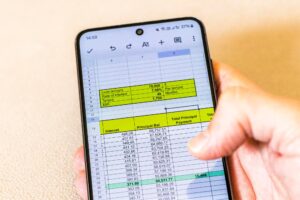
Aby zamienić kropki na przecinki w Excelu, najprościej użyć funkcji Znajdź i zamień (Ctrl+H) lub zmienić separator dziesiętny w opcjach Excela i/lub systemu Windows.
Jeśli chcesz zmienić zachowanie klawisza numerycznego (kropka/przecinek), dostosuj ustawienia regionalne i układ klawiatury w systemie, bo Excel korzysta z tych ustawień.
Dlaczego w Excelu pojawiają się kropki zamiast przecinków?
W polskim zapisie liczb separator dziesiętny to przecinek, natomiast w krajach anglojęzycznych – kropka. Excel dostosowuje się do ustawień regionalnych systemu Windows oraz do własnych ustawień separatorów.
Typowe scenariusze:
- importujesz dane z systemu, który używa kropek (np. systemy księgowe, pliki CSV z zagranicy),
- pracujesz na polskim Windows, ale Excel ma włączone inne separatory,
- zmieniłeś język/region systemu i nagle liczby w Excelu są z kropkami.
Najczęściej pomagają dwa podejścia: jednorazowa zamiana znaków w danych (Znajdź i zamień, formuły) oraz zmiana separatora dziesiętnego w Excelu lub systemie, aby od razu wpisywać liczby „po polsku”.
Najprostsza metoda – znajdź i zamień (Ctrl+H)
To najszybszy sposób, gdy masz już wpisane dane z kropkami i chcesz je zamienić na przecinki.
Kroki zamiany kropek na przecinki
- Zaznacz zakres komórek, w których chcesz dokonać zmiany (np. całą kolumnę z liczbami).
- Wciśnij Ctrl + H – otworzy się okno Znajdowanie i zamienianie.
- W polu „Znajdź” wpisz kropkę:
. - W polu „Zamień na” wpisz przecinek:
, - Kliknij „Zamień wszystko”.
Excel wyświetli informację, ile zamian wykonał.
Uwaga na separator tysięcy
Jeśli w danych przecinek jest użyty jako separator tysięcy, a kropka jako separator dziesiętny (np. 1,234.56), najpierw usuń „zbędne” przecinki, a dopiero potem zamień kropki na przecinki:
- Znajdź i zamień przecinek
,na nic (pole „Zamień na” pozostaw puste). - Potem znajdź kropkę
.i zamień ją na przecinek,.
Dzięki temu unikniesz błędów, w których Excel rozpozna liczbę jako 123456 zamiast 1234,56.
Sprawdź typ komórek (czy to liczby, czy tekst)
Po zamianie znaków komórki mogą nadal być traktowane jako tekst, a nie liczby.
Aby upewnić się, że masz liczby:
- Zaznacz zakres danych.
- Kliknij prawym przyciskiem myszy i wybierz „Formatuj komórki”.
- Przejdź do zakładki „Liczby” (kategoria: Liczbowe) i wybierz odpowiedni format liczbowy.
Jeżeli nadal niektóre wartości są tekstem, Excel może wyświetlać mały „trójkącik” ostrzegawczy – użyj opcji „Konwertuj na liczbę” (w nowszych wersjach) lub posłuż się formułami.
Zamiana kropek na przecinki za pomocą formuł
Formuły przydają się, gdy chcesz zachować oryginalne dane bez zmian (np. w jednej kolumnie) oraz gdy potrzebujesz dokładnej kontroli nad tym, co zamieniasz.
Przykład (polskie funkcje Excela):
=WARTOŚĆ.LICZBOWA(ZASTĄP(B8; SZUKAJ.TEKST("."; B8); 1; ","))
Co robi ta formuła:
- SZUKAJ.TEKST(„.”; B8) – znajduje pozycję kropki w tekście w komórce B8;
- ZASTĄP(…; 1; „,”) – zastępuje tę kropkę przecinkiem;
- WARTOŚĆ.LICZBOWA(…) – zamienia wynik na wartość liczbową (a nie tekst).
Następnie wpisz formułę w sąsiedniej kolumnie, skopiuj w dół, a wyniki skopiuj i wklej jako wartości, aby zastąpić pierwotne dane.
Zmiana separatora dziesiętnego w Excelu (globalnie)
Jeśli chcesz, aby Excel od razu używał przecinka jako separatora dziesiętnego, bez każdorazowej zamiany, zmień ustawienia separatorów w programie.
Wyłączenie separatorów systemowych i ustawienie własnych
- Wejdź w Plik → Opcje → Zaawansowane.
- W sekcji „Opcje edycji” znajdź ustawienie „Użyj separatorów systemowych”.
- Odznacz tę opcję, aby móc ustawić własne separatory.
- W polu „Separator dziesiętny” wpisz przecinek
,(lub kropkę, jeśli tak wolisz). - W polu „Separator tysięcy” wpisz odpowiedni znak – zwykle spacja lub przecinek.
- Zatwierdź zmiany przyciskiem OK.
Od tej chwili wpisywane w Excelu liczby będą używać twojego separatora dziesiętnego, a przy wklejaniu i imporcie program spróbuje interpretować dane zgodnie z tymi ustawieniami.
Separator systemowy vs. własny w Excelu
Jeżeli opcja „Użyj separatorów systemowych” jest zaznaczona, Excel korzysta z ustawień systemu Windows.
Jeśli ją odznaczysz, Excel używa własnych separatorów, niezależnych od systemu.
To rozwiązanie jest dobre, gdy pracujesz na komputerze, na którym z powodów służbowych nie możesz zmienić ustawień systemu, albo gdy chcesz, aby tylko Excel używał przecinka, a inne programy nadal działały z kropką.
Zmiana separatora dziesiętnego w systemie Windows
Jeśli chcesz, aby wszystkie programy (w tym Excel, Word, przeglądarka, programy księgowe) używały przecinka zamiast kropki, zmień ustawienia regionalne w Windows.
Przykładowa procedura (Windows klasyczny, Panel sterowania):
- Otwórz Panel sterowania.
- Wejdź w Opcje regionalne i językowe.
- W zakładce Opcje regionalne wybierz przycisk „Dostosuj” (lub podobny, zależnie od wersji).
- Przejdź do zakładki „Liczby”.
- W polu „Symbol dziesiętny” ustaw przecinek
,(zamiast kropki.). - Zatwierdź zmiany.
Po tej zmianie Excel (z włączoną opcją „Użyj separatorów systemowych”) zacznie używać przecinka jako separatora dziesiętnego, a wiele innych programów i klawiatura numeryczna będą działać zgodnie z nowymi ustawieniami (szczegóły zależą od wersji systemu i aplikacji).
Klawiatura numeryczna – jak wymusić przecinek zamiast kropki
Skąd się bierze kropka na klawiaturze numerycznej?
Na klawiaturze numerycznej jest klawisz „.” (decimal). To, jaki znak faktycznie wpisuje, zależy od układu klawiatury (języka) ustawionego w systemie, a także może być interpretowane przez program (Excel bierze pod uwagę ustawienia separatora dziesiętnego).
Na wielu polskich konfiguracjach, gdy system jest ustawiony na polski i separator dziesiętny to przecinek, klawisz numeryczny często wpisuje przecinek; przy układzie angielskim (US) zwykle wpisuje kropkę.
Co możesz zrobić w praktyce
Poniżej najczęstsze sposoby zmiany zachowania klawiatury numerycznej:
- Zmień układ klawiatury na polski
W ustawieniach języka/klawiatury w systemie wybierz układ polski (np. „Polski programisty”); po przełączeniu układu klawisz numeryczny najczęściej będzie zgodny z lokalnym standardem, czyli wprowadzi przecinek.
- Dopasuj separator dziesiętny w systemie i Excelu
Ustaw w Windows przecinek jako symbol dziesiętny, a w Excelu zaznacz „Użyj separatorów systemowych” lub ręcznie ustaw przecinek jako separator dziesiętny. W efekcie nawet jeśli fizycznie wpisujesz kropkę, Excel może zinterpretować ją jako separator dziesiętny zgodnie z lokalnymi ustawieniami (zależnie od wersji).
- Użyj narzędzi do remapowania klawiszy (dla zaawansowanych)
Możesz sięgnąć po zewnętrzne programy do mapowania klawiszy, aby przekierować klawisz numeryczny z kropki na przecinek w całym systemie; wymaga to jednak dodatkowego oprogramowania i wiedzy technicznej.
Kiedy które rozwiązanie wybrać?
Wybierz rozwiązanie zgodnie ze scenariuszem:
- masz jednorazowy problem w jednym arkuszu – użyj Znajdź i zamień (Ctrl+H), a w razie potrzeby sformatuj komórki jako liczby;
- chcesz zawsze wpisywać liczby z przecinkiem w Excelu – zmień separator dziesiętny w Excelu (Plik → Opcje → Zaawansowane, odznacz „Użyj separatorów systemowych”);
- pracujesz w wielu programach i wszystkie mają używać przecinka – ustaw przecinek jako symbol dziesiętny w systemie Windows (Opcje regionalne → Liczby);
- irytuje cię, że klawiatura numeryczna wpisuje kropkę – przełącz układ klawiatury na polski, dostosuj ustawienia regionalne, a w razie potrzeby użyj narzędzi do remapowania klawiszy.