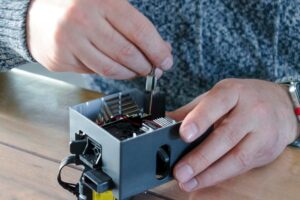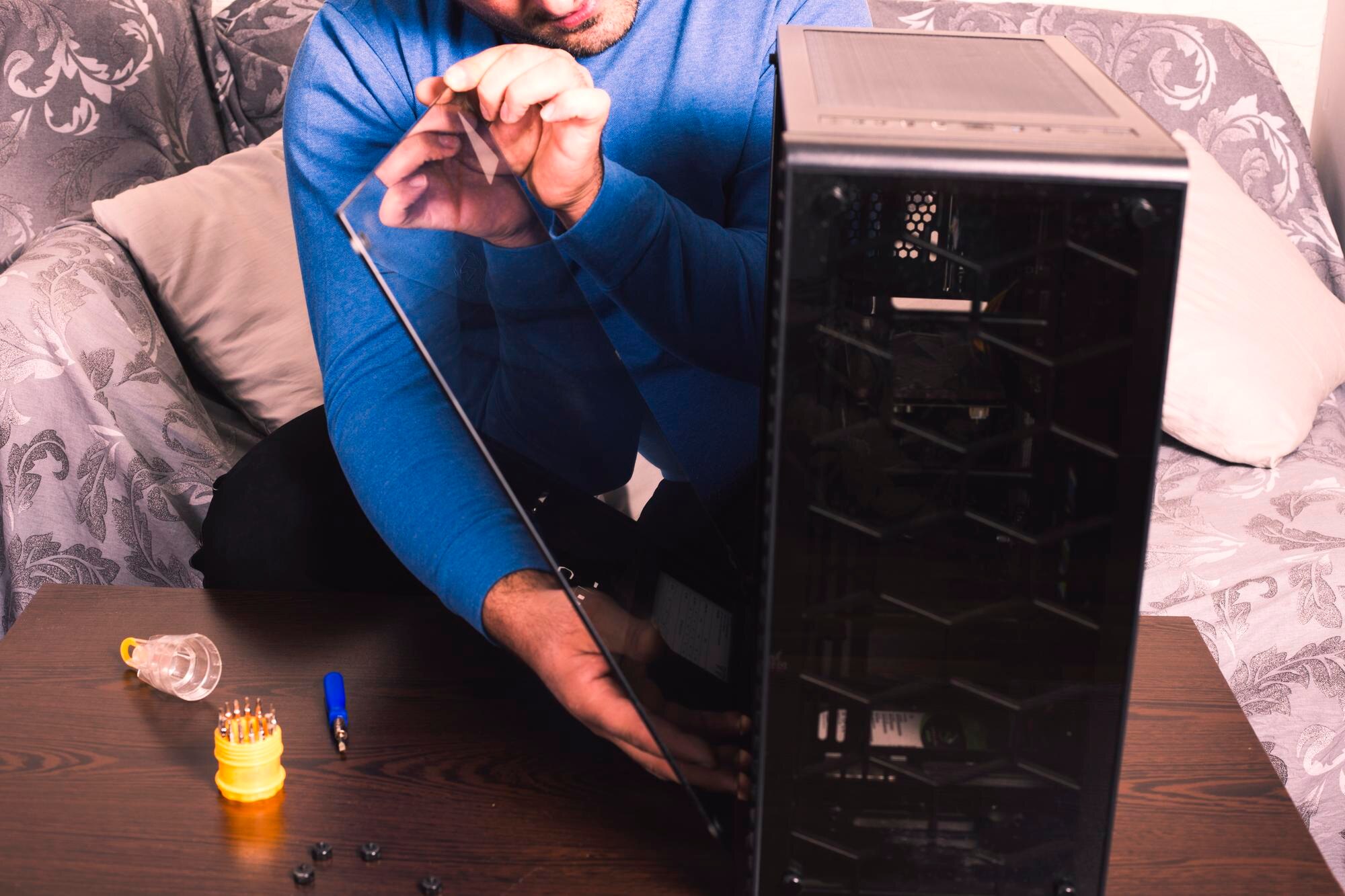
Mini serwer domowy to niewielki komputer pełniący w tle rolę centrum danych w Twoim domu – przechowuje pliki, udostępnia multimedia, robi kopie zapasowe, może hostować strony WWW, automatyzację inteligentnego domu czy maszyny wirtualne. Raz dobrze zrobiony potrafi służyć przez lata – bez konieczności ciągłego „grzebania”.
Mini serwer domowy – co to właściwie jest?
Mini serwer domowy to funkcja, a nie ściśle określony typ urządzenia. Może nim być:
- mini‑pc,
- stary laptop lub desktop,
- gotowy serwer NAS,
- jednopłytkowiec (np. Raspberry Pi lub podobny SBC).
Wspólną cechą jest to, że:
- pracuje zwykle 24/7 lub przynajmniej wtedy, gdy dom jest używany,
- jest wpięty w domową sieć (LAN/Wi‑Fi),
- udostępnia usługi takie jak serwer plików, multimedia, kopie zapasowe, serwer WWW czy usługi inteligentnego domu.
Wybór sprzętu – na czym postawić mini serwer?
Mini‑PC lub stary komputer
Dla początkujących najczęściej poleca się mini‑PC lub stary komputer/laptop:
- mają standardowe podzespoły,
- łatwo zainstalować dowolny system (Linux, Windows),
- obsługują wiele dysków i peryferiów.
Praktyczne, „bezpieczne minimum” dla uniwersalnego mini serwera wygląda tak:
- CPU – 4 rdzenie / 8 wątków (np. energooszczędny Intel Core i3/i5 lub AMD Ryzen 3/5);
- RAM – 8–16 GB (8 GB wystarczy na prosty NAS, 16 GB to minimum przy kilku usługach jednocześnie);
- Dysk systemowy – szybki SSD (najlepiej NVMe) na system i aplikacje;
- Dysk danych – dodatkowy HDD/SSD większej pojemności na multimedia, kopie zapasowe i udostępnione foldery.
Mini‑PC dobrze sprawdza się, gdy serwer ma być jednocześnie:
- lekkim serwerem plików lub multimediów,
- prostą maszyną do wirtualizacji,
- ewentualnie komputerem biurowym/HTPC.
Gotowy serwer NAS
NAS (Network Attached Storage) to gotowe urządzenie zaprojektowane głównie jako serwer plików i multimediów:
- zwykle posiada 2–4 zatoki na dyski,
- ma wbudowany system NAS z graficznym panelem WWW,
- oferuje gotowe aplikacje: serwer multimediów, backup, chmurę prywatną itp.
To dobry wybór, jeśli nie chcesz samodzielnie składać sprzętu ani instalować systemu oraz gdy Twoim głównym celem jest magazyn danych + multimedia + kopie zapasowe.
Jednopłytkowiec (SBC, np. Raspberry Pi)
Jednopłytkowce są tanie, ciche i energooszczędne – świetne jako prosty serwer plików, serwer WWW lub platforma pod inteligentny dom; ograniczeniem bywa przepustowość dysków (USB, karta SD) i wydajność przy wielu jednoczesnych usługach. Często sprawdzają się jako „pierwszy serwer domowy”, na którym można postawić prosty NAS (np. z Sambą) lub uruchomić lekkie systemy typu CasaOS dla początkujących.
Aby łatwiej porównać opcje sprzętowe, zestawienie kluczowych różnic prezentuje poniższa tabela:
| Platforma | Konfiguracja | Zużycie energii | Rozbudowa | Najlepsze do |
|---|---|---|---|---|
| Mini‑PC / stary PC | Średnia – instalacja własnego systemu | Średnie | Wysoka (dodatkowe dyski, RAM) | Uniwersalny serwer, wirtualizacja, wiele usług |
| NAS | Łatwa – gotowy panel WWW | Niskie/średnie | Średnia (liczba zatok, rozszerzenia) | Magazyn plików, multimedia, kopie zapasowe |
| SBC (np. Raspberry Pi) | Łatwa/średnia – obrazy systemów | Niskie | Niska/średnia (USB, HAT-y) | Prosty NAS, WWW, inteligentny dom |
Wybór systemu operacyjnego
Linux – najbardziej elastyczna opcja
Linux jest darmowy, stabilny, świetnie udokumentowany i elastyczny – idealny do serwera plików, WWW, baz danych, kontenerów i wirtualizacji. Popularne wybory to uniwersalne dystrybucje (np. Ubuntu Server, Debian, openSUSE) oraz lekkie edycje dla starszego sprzętu.
Na Linuksie bez problemu zainstalujesz:
- serwer WWW (Apache, Nginx),
- serwer plików (Samba dla SMB, NFS dla Linux/UNIX),
- serwer baz danych (np. MariaDB, PostgreSQL),
- narzędzia backupu (rsync, snapshoty, dedykowane rozwiązania),
- platformy wirtualizacji (np. Proxmox VE).
Windows – gdy czujesz się w nim pewniej
Windows 10/11 sprawdzi się jako domowy serwer, jeśli zależy Ci na łatwej konfiguracji udostępnionych folderów (SMB), wygodnym zarządzaniu przez Pulpit zdalny (RDP) i aplikacjach dostępnych wyłącznie na Windows. Typowo nadajesz stały adres IP, konfigurujesz udostępnianie w sieci lokalnej (foldery, uprawnienia) i włączasz RDP do zdalnej administracji.
Specjalistyczne systemy NAS (TrueNAS, unRAID, itp.)
TrueNAS, unRAID i podobne są zaprojektowane do magazynowania danych, z rozbudowaną obsługą macierzy, snapshotów i replikacji oraz wygodnym panelem WWW. Najczęściej instaluje się je na mini‑PC lub serwerze z osobnym dyskiem systemowym i osobnymi dyskami danych.
Plan funkcji – zanim cokolwiek zainstalujesz
Zanim wybierzesz system, odpowiedz sobie na kluczowe pytania:
- Do czego ma służyć serwer?
- tylko magazyn plików (kopie zdjęć, dokumentów),
- centrum multimedialne (filmy, muzyka, zdjęcia),
- kopie zapasowe komputerów domowych i smartfonów,
- serwer WWW / bazy danych (np. do własnych projektów),
- wirtualizacja / kontenery (testy, środowiska developerskie),
- inteligentny dom (automatyzacja, integracje z miniserwerami).
- Jak dużo danych przechowujesz i jak szybko rośnie ich ilość?
Zaplanuj miejsce na kilka lat do przodu – przy multimediach lepiej zacząć od większej pojemności niż rozbudowywać w pośpiechu.
- Jakie masz wymagania co do dostępności?
Czy serwer ma działać 24/7, czy dopuszczasz krótkie przerwy (np. wyłączenie na noc) – to wpłynie na wybór sprzętu i dysków.
- Jaki masz budżet i tolerancję na „grzebanie” w systemie?
NAS oznacza mniej konfiguracji, ale wyższy koszt; mini‑PC + Linux – niższy koszt, większa elastyczność i więcej nauki.
Podstawowa konfiguracja mini serwera – krok po kroku
Instalacja systemu
Niezależnie od wybranego systemu, ogólny schemat jest podobny:
- Przygotuj bootowalny nośnik (USB / karta SD) z wybranym systemem.
- Ustaw w BIOS/UEFI kolejność rozruchu tak, aby komputer wystartował z nośnika instalacyjnego.
- Zainstaluj system na dedykowanym dysku systemowym (SSD), pozostawiając inne dyski na dane.
- Zainstaluj wszystkie dostępne aktualizacje po pierwszym uruchomieniu.
- Ustaw mocne hasło administratora i zapisz je w bezpiecznym miejscu.
Konfiguracja sieci i adres IP
Mini serwer powinien mieć stały adres IP w sieci domowej, aby urządzenia zawsze „wiedziały”, gdzie go znaleźć. Możesz to zrobić, ustawiając statyczny adres IP w systemie (Linux/Windows) albo rezerwując adres w serwerze DHCP routera dla adresu MAC karty sieciowej.
W praktyce w Windows zdefiniuj parametry IPv4 (IP, maska, brama, DNS) w ustawieniach karty sieciowej; w Linuksie skorzystaj z narzędzi właściwych dla dystrybucji (np. Netplan, NetworkManager). Po zmianach zanotuj adres IP serwera – przyda się do mapowania udziałów i zdalnej administracji.
Dostęp zdalny do serwera
Najwygodniej zarządzać serwerem przez dostęp zdalny: w Linuksie użyj SSH (np. polecenie ssh użytkownik@adres_IP), a w Windows włącz Pulpit zdalny (RDP) w ustawieniach systemu i dodaj użytkownika uprawnionego do logowania.
Przy SSH najpierw ustal adres IP serwera (z poziomu routera lub komendami ip a / ifconfig), a następnie łącz się z innego komputera, by administrować serwerem w terminalu. W przypadku RDP upewnij się, że zezwalasz na połączenia i masz konto z odpowiednimi uprawnieniami.
Użytkownicy, uprawnienia i udostępniane foldery
Podstawą każdego serwera są użytkownicy i uprawnienia do plików. W Windows tworzysz konta, nadajesz im dostęp do konkretnych folderów i udostępniasz je w sieci (SMB). W Linuksie konfigurujesz udziały w Sambie (SMB) i NFS, kontrolując dostęp zarówno na poziomie systemu plików, jak i usług.
Przykładowe ustawienia dla Samby w Linuksie:
- włączenie możliwości zapisu (
read only = no), - ustawienie modelu bezpieczeństwa na użytkownika (
security = user), - przypisanie konkretnych użytkowników do udziału.
To pozwala zdefiniować:
- prywatne foldery (np. dla każdego użytkownika),
- wspólne zasoby (multimedia, dokumenty rodzinne),
- foldery tylko do odczytu (archiwa, kopie zapasowe).
Kluczowe typy usług i oprogramowania
Serwer plików (NAS funkcjonalnie)
Serwer plików to zwykle pierwsza rola mini serwera: w Windows działa przez udostępnione foldery (SMB), a w Linuksie przez Sambę (SMB) dla Windows/macOS i NFS dla UNIX/Linux.
Najważniejsze elementy konfiguracji serwera plików:
- wybór folderów, które mają być udostępnione,
- przypisanie uprawnień (odczyt/zapis, kto ma dostęp),
- nadanie sensownych nazw udziałom (np.
backup,multimedia,dokumenty).
Multimedia – domowe centrum rozrywki
Mini serwer może być domowym centrum multimedialnym – przechowywać filmy, seriale, muzykę i zdjęcia oraz udostępniać je do TV, konsoli, komputerów i smartfonów. Najczęściej łączy się serwer plików z aplikacją do katalogowania/streamingu albo korzysta z gotowych rozwiązań producenta NAS.
Ważne aspekty konfiguracji multimediów:
- odpowiednia przepustowość sieci (preferowane połączenie kablem LAN do TV/odtwarzacza),
- wydajność dysku (SSD cache lub szybkie HDD),
- przemyślana struktura bibliotek i folderów.
Kopie zapasowe
Dobry mini serwer pełni rolę centralnego punktu kopii zapasowych:
- backup komputerów PC/laptopów,
- backup smartfonów i tabletów (np. zdjęcia, dokumenty),
- kopie konfiguracji i danych samego serwera.
Najczęściej tworzysz dedykowany udział „backup” z prawem zapisu i używasz narzędzi na klientach (PC, telefonach), które wskazują serwer jako cel kopii.
Dobre praktyki:
- wersjonowanie (możliwość powrotu do wcześniejszej kopii pliku),
- test przywracania – np. raz w miesiącu odtwórz przykładowy folder,
- kopia „offline” lub na zewnętrzny dysk dla najważniejszych danych.
Serwer WWW i bazy danych
Jeśli tworzysz strony lub aplikacje webowe, mini serwer może być domowym serwerem WWW:
- instalujesz serwer HTTP (np. Apache, Nginx),
- konfigurujesz obsługę PHP/Node/Pythona w zależności od potrzeb,
- uruchamiasz bazę danych (MariaDB, PostgreSQL).
To pozwala testować projekty lokalnie (dev/staging) oraz hostować proste prywatne serwisy (np. wiki domowe czy notatnik).
Wirtualizacja i kontenery
Przy mocniejszym sprzęcie mini serwer staje się domowym labem wirtualizacyjnym – platformy takie jak Proxmox VE uruchamiają maszyny wirtualne, a Docker i kontenery pozwalają izolować aplikacje i łatwo je przenosić.
Korzyści obejmują łatwe testowanie nowych usług bez „psucia” głównego systemu oraz szybkie odtwarzanie środowisk z obrazów i konfiguracji.
Bezpieczeństwo mini serwera – o czym pamiętać
Mini serwer to urządzenie sieciowe, więc bezpieczeństwo jest kluczowe.
- Silne hasła i konta użytkowników
Używaj długich, złożonych haseł (zwłaszcza dla administratora) i unikaj domyślnych loginów typu
adminbez zmiany hasła. - Aktualizacje systemu i oprogramowania
Regularnie instaluj poprawki systemowe i aktualizacje aplikacji serwerowych (Samba, serwer WWW, aplikacje NAS).
- Zapora sieciowa (firewall)
Włącz zaporę systemową i zezwalaj tylko na niezbędne porty (np. SMB, SSH, HTTP/HTTPS).
- Dostęp z Internetu – ostrożnie
Domyślnie trzymaj serwer za NAT-em; jeśli potrzebujesz dostępu zdalnego, wybierz VPN zamiast otwierania portów.
- Uprawnienia do plików
Nie przyznawaj pełnego zapisu wszystkim; rozdziel prywatne dane użytkowników od wspólnych zasobów.
Utrzymanie, monitoring i „dbanie o serwer”
Dobrze skonfigurowany mini serwer po prostu działa, ale wymaga minimalnego utrzymania:
- monitorowanie obciążenia CPU/RAM/dysków,
- kontrola miejsca na dyskach (aby uniknąć sytuacji „0 MB wolne”),
- sprawdzanie logów w przypadku problemów z dostępem.
Dobre praktyki eksploatacji:
- zaplanuj regularne aktualizacje (np. raz w miesiącu),
- dbaj o chłodzenie – zapewnij swobodny przepływ powietrza i czyste filtry,
- w przypadku NAS monitoruj stan dysków (SMART).
Przykładowe scenariusze użycia mini serwera domowego
Prosty domowy NAS na Linuxie
Poniżej skrótowa konfiguracja prostego magazynu danych w domu:
- sprzęt – stary komputer lub mini‑PC z dodatkowym dyskiem HDD na dane;
- system – lekka dystrybucja Linux (np. Debian, Ubuntu Server);
- konfiguracja – instalacja Samby i NFS, utworzenie udziałów „multimedia”, „dokumenty”, „backup” oraz nadanie statycznego adresu IP.
Efekt: centralny magazyn plików widoczny na wszystkich urządzeniach w domu.
Gotowy serwer NAS jako centrum multimedialne
Propozycja dla osób ceniących wygodę i prosty panel WWW:
- sprzęt – urządzenie NAS z co najmniej 2 zatokami na dyski;
- system – wbudowane oprogramowanie producenta (system NAS);
- konfiguracja – ewentualny RAID, aplikacje multimedialne producenta oraz dostęp z TV, konsoli i smartfonów.
Efekt: wygodne centrum multimedialne z automatyzacją kopii i katalogowaniem treści.
Mini serwer dla inteligentnego domu i automatyzacji
Rozwiązanie pod automatyzację, integracje i lokalną kontrolę danych:
- sprzęt – mini‑PC lub SBC; opcjonalnie dedykowany miniserwer do integracji IoT;
- system – Linux + platforma automatyzacji (np. Home Assistant);
- funkcje – integracja czujników, oświetlenia i ogrzewania, reguły automatyzacji oraz lokalny dostęp do danych.
Najczęstsze błędy przy budowie mini serwera
Unikaj kilku typowych problemów:
- brak przemyślanych kopii zapasowych – serwer staje się „jedynym miejscem” przechowywania danych bez backupu na zewnątrz,
- brak stałego adresu IP – urządzenia mają problem z odnalezieniem udziałów po każdym restarcie routera,
- udostępnianie wszystkiego wszystkim – zbyt szerokie uprawnienia powodują przypadkowe usunięcia lub nadpisania danych,
- ignorowanie aktualizacji – system i aplikacje latami nie są aktualizowane, co zwiększa ryzyko błędów i luk bezpieczeństwa,
- słabe chłodzenie i tanie dyski bez kontroli stanu – to prosta droga do awarii przy pracy 24/7.
Krótka checklista – „mój pierwszy mini serwer domowy”
Możesz potraktować poniższą listę jako szybki plan działania:
- Określ cele serwera (NAS, multimedia, backup, WWW, inteligentny dom, wirtualizacja).
- Wybierz sprzęt – mini‑PC / stary komputer / NAS / SBC.
- Zaplanuj magazyn danych: osobny dysk systemowy + dyski na dane.
- Zainstaluj system (Linux, Windows, system NAS).
- Ustaw stały adres IP w sieci domowej.
- Skonfiguruj dostęp zdalny (SSH dla Linuksa, RDP dla Windows).
- Utwórz użytkowników i udziały z przemyślanymi uprawnieniami.
- Zainstaluj kluczowe usługi (serwer plików, multimedia, backup, WWW).
- Włącz zaporę i zabezpiecz hasła, ogranicz dostęp z Internetu.
- Zaplanuj kopie zapasowe i testuj ich przywracanie.
- Monitoruj stan serwera (obciążenie, miejsce na dysku, temperatury, stan dysków).