W erze cyfrowej dane przechowywane na dyskach twardych (HDD) i dyskach SSD stanowią fundament działalności biznesowej – od backupów finansowych po serwery firmowe. Awaria nośnika potrafi sparaliżować operacje i wygenerować straty liczone w tysiącach złotych. Według raportów branżowych (m.in. Backblaze) średni czas bezawaryjnej pracy dysków HDD to 1,5–2 mln godzin, ale awarie wciąż zdarzają się często – w 2023 r. w segmencie enterprise odnotowano wzrost usterek o ok. 20% z powodu intensywnego obciążenia. Kluczowe pytanie brzmi: kiedy naprawiać dysk samodzielnie, a kiedy od razu przekazać go do profesjonalnego serwisu?
Diagnoza problemu – pierwszy krok w naprawie dysku
Zanim podejmiesz jakiekolwiek działania, zidentyfikuj typ awarii i nośnika. Dyski dzielą się na mechaniczne (HDD) i półprzewodnikowe (SSD), co determinuje możliwe interwencje.
Objawy awarii HDD – klikanie, skrzypienie czy przerywana praca zwykle wskazują na problemy mechaniczne (głowica, talerze). Błędy logiczne zdradzają się spadkiem wydajności lub komunikatami o uszkodzonym systemie plików (np. NTFS, exFAT).
Objawy awarii SSD – nagłe znikanie plików, wyraźny spadek prędkości, błędy TRIM i problemy z integralnością danych typowe dla zużycia komórek pamięci NAND.
Samodzielna diagnostyka najlepiej zaczyna się od sprawdzenia parametrów oprogramowaniem:
- CrystalDiskInfo – odczyt SMART (temperatura, relokowane sektory, godziny pracy); analizy Backblaze wskazują, że SMART potrafi przewidzieć nawet 80% awarii z wyprzedzeniem;
- Polecenia systemowe – w Windows uruchom
chkdsk /f /r, a w Linuxiefsck, aby wykryć i naprawić błędy logiczne systemu plików; - HDDScan/Victoria – głębsza analiza powierzchni i czasów dostępu sektorów dla precyzyjniejszej oceny stanu nośnika.
Jeżeli dysk jest widoczny w BIOS/UEFI, lecz nie w systemie operacyjnym, najczęściej masz do czynienia z problemem logicznym – to bezpieczny obszar dla działań DIY. Brak detekcji sprzętowej (np. dysk HDD nie „kręci”) zwykle wskazuje na usterkę mechaniczną lub elektronikę – tu ryzyko amatorskiej ingerencji jest wysokie.
Co możesz zrobić samodzielnie – proste naprawy bez ryzyka
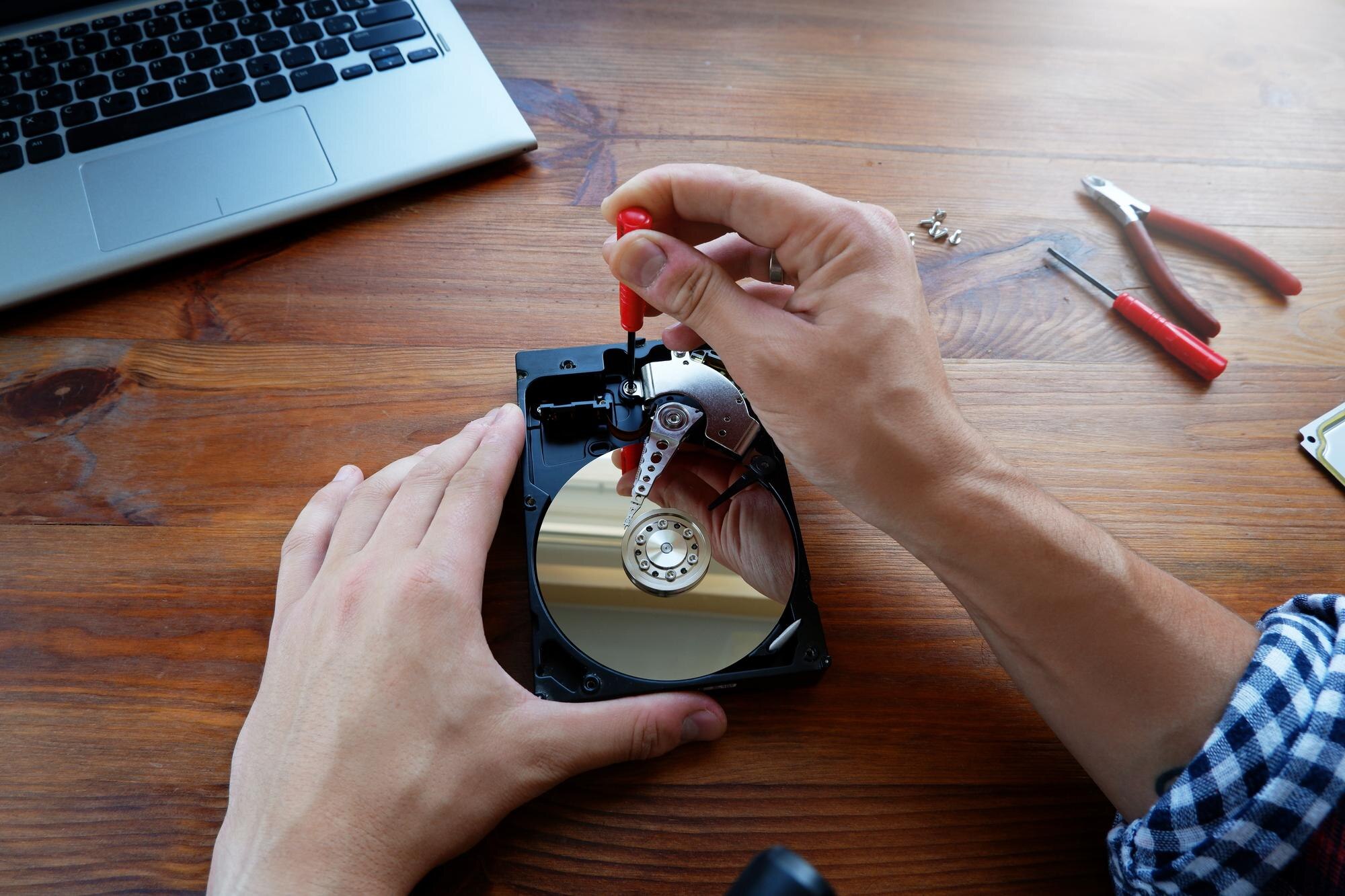
Samodzielne naprawy są rozsądne tylko w przypadku usterek logicznych lub niskiego ryzyka elektronicznego. Nigdy nie otwieraj obudowy HDD w domu – kurz i mikrozanieczyszczenia mogą nieodwracalnie uszkodzić talerze wirujące z prędkością 7200 RPM.
1. Naprawa błędów logicznych (najczęstsze, nawet do 70% przypadków)
Poniższe działania najczęściej przywracają dostęp do danych bez ingerencji w sprzęt:
- Skanowanie i odzyskiwanie – użyj Recuva, EaseUS Data Recovery Wizard (darmowo do 2 GB) lub TestDisk/PhotoRec (open-source), aby odzyskać pliki i partycje bez rozkręcania nośnika;
- Reformatowanie po backupie – po bezpiecznym skopiowaniu danych sformatuj dysk w Disk Management (Windows) lub Disk Utility (macOS); w firmie zawsze utrzymuj kopię lustrzaną (mirror) lokalnie lub w chmurze (np. Google Drive Enterprise);
- Aktualizacja firmware – narzędzia producentów (np. SeaTools od Seagate, Data Lifeguard od Western Digital) potrafią usunąć błędy oprogramowania kontrolera w ok. 15–20% przypadków.
2. Wymiana elektroniki (PCB) – rzadka, ale tania opcja
Specjaliści podkreślają, że szybką i relatywnie bezpieczną metodą bywa wymiana płytki PCB z interfejsem SATA/USB, gdy zawodzi sama elektronika.
Jak to zrobić – znajdź identyczną płytkę (np. Allegro, eBay; koszt zwykle 50–150 zł) pasującą do konkretnego modelu i rewizji; odłącz starą, podmień i podłącz – całość trwa 10–30 minut.
Skuteczność – szacunkowo 40–60%, o ile problem dotyczy kondensatorów lub chipsetu, a nie danych zapisanych na talerzach.
3. Czyszczenie i podstawowa konserwacja
Proste czynności serwisowe potrafią rozwiązać zaskakująco wiele „awarii” wynikających z połączeń i konfiguracji:
- oczyszczenie złączy – użyj alkoholu izopropylowego i miękkiej ściereczki, aby usunąć tlenki i zabrudzenia;
- zmiana portu/kabla/komputera – przetestuj inny port USB/SATA lub inny komputer; nawet 10% problemów powodują luźne lub wadliwe przewody;
- optymalizacja TRIM dla SSD – upewnij się, że TRIM jest aktywny w systemie; badania Samsunga wskazują na wydłużenie żywotności nawet o 30%.
Według raportu Kroll Ontrack 2024, narzędzia DIY skutecznie ratują dane w ok. 65% awarii logicznych, oszczędzając firmom średnio 500–2000 zł na kosztach serwisu.
Kiedy oddać dysk do serwisu – krytyczne przypadki
Jeśli dane są krytyczne (kontrakty, bazy klientów) lub diagnostyka DIY nie daje rezultatów, natychmiast skorzystaj z serwisu. W przypadku mechaniki HDD ryzyko amatorskiej naprawy jest skrajnie wysokie.
1. Mechaniczne awarie HDD (głowica, talerze, silnik)
Wady talerzy, głowic czy łożysk wymagają pracy w cleanroomie – profesjonalna usługa zwykle kosztuje 1000–5000 zł, a skuteczność sięga 70–90% w zależności od skali uszkodzeń.
Ryzyko samodzielnych prób – otwarcie dysku poza cleanroomem niemal zawsze kończy się zanieczyszczeniem i destrukcją danych (szacunki DriveSavers mówią o ~95% niepowodzeń).
Polecane serwisy – Kroll Ontrack, Ultimtec, Seagate Recovery Services i inni z zasadą „no data, no fee”.
2. SSD z fizycznym uszkodzeniem (kontroler, NAND)
Chip-off recovery – zdjęcie kości NAND i odczyt w specjalistycznym programatorze; typowy koszt 2000–4000 zł, skuteczność ok. 80% zależnie od kontrolera i stopnia degradacji.
RAID i NAS – w środowiskach biznesowych (np. Synology) próby DIY często niszczą macierz; serwis jest obowiązkowy, bo błędna rekonstrukcja może zredukować szanse odzysku o 50% i więcej.
3. Inne czerwone flagi
Jeśli zauważysz którykolwiek z poniższych sygnałów, odłącz nośnik i skontaktuj się z serwisem:
- dysk nie kręci (martwy silnik),
- wysoka temperatura (>60°C) lub wyraźne błędy SMART (np. Reallocated Sectors > 5%),
- wartość danych > 10 000 zł.
Poniżej znajdziesz zestawienie orientacyjnych kosztów usług i alternatyw DIY w Polsce (2026):
| Typ awarii | Samodzielnie (zł) | Serwis (zł) | Czas |
|---|---|---|---|
| Błędy logiczne | 0–100 (oprogramowanie) | 300–800 | 1–3 dni |
| Wymiana PCB | 50–150 | 200–400 | 1 dzień |
| Mechanika HDD | Niemożliwe | 1000–3000 | 5–14 dni |
| SSD chip-off | Niemożliwe | 1500–4000 | 7–21 dni |
Dane opracowano na podstawie cenników Ultimtec i Kroll Ontrack.
Zapobieganie awariom – biznesowa strategia długoterminowa
Lepsza prewencja niż naprawa – to najtańsza polisa bezpieczeństwa.
- RAID 1/5/10 – w serwerach znacząco redukuje ryzyko przestoju i utraty danych; przy poprawnej konfiguracji ogranicza skutki awarii dysku nawet o 90%;
- Regularne backupy 3-2-1 – trzy kopie, na dwóch różnych nośnikach, w tym jedna offsite; według Gartnera firmy bez skutecznego backupu po utracie danych często nie wracają do pełnej operacyjności;
- Monitoring kondycji – PRTG, Zabbix i podobne systemy śledzą SMART i alertują o anomaliach w czasie rzeczywistym, skracając czas reakcji;
- Dobór nośników – dyski klasy enterprise (np. WD Gold, Seagate Exos) o MTBF > 2 mln godzin zapewniają wyższą niezawodność niż modele konsumenckie.
Badania IDC wskazują, że inwestycje w redundancję i backup zmniejszają roczne koszty odzyskiwania danych nawet o 40%.
Artykuł oparto na analizach branżowych oraz praktyce serwisowej; przed działaniem zawsze zweryfikuj dokładny model nośnika i wykonaj bezpieczny backup krytycznych danych.