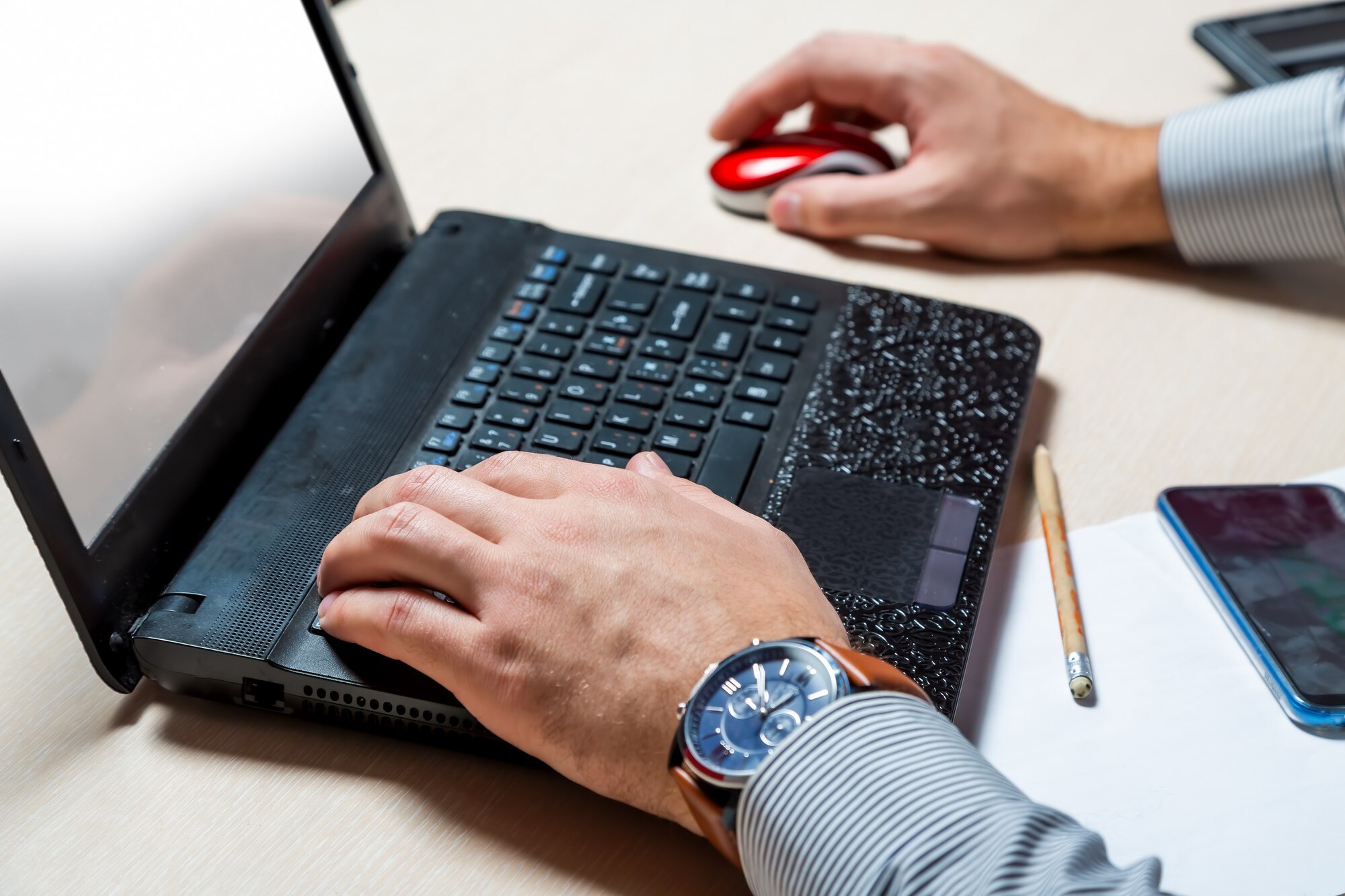
Laptop towarzyszy nam w pracy i życiu prywatnym, a jak każde urządzenie – bywa awaryjny. Według danych z 2025 roku najwięcej problemów wynika z naturalnego zużycia podzespołów, braku regularnej konserwacji oraz uszkodzeń mechanicznych. Warto wiedzieć, jakie usterki zdarzają się najczęściej i jak im zaradzić – samodzielnie lub z pomocą specjalisty.
Top 10 najczęstszych usterek laptopów
1. Laptop się nie włącza
Objawy i przyczyny
Brak reakcji po naciśnięciu przycisku zasilania to jeden z najpoważniejszych problemów. Często towarzyszy mu brak świecących diod oraz całkowita cisza urządzenia. Do najczęstszych przyczyn należą:
- uszkodzony zasilacz,
- zużyta bateria,
- uszkodzenia płyty głównej,
- problemy z pamięcią RAM.
Sposób naprawy
Zanim oddasz urządzenie do serwisu, wykonaj krótką diagnostykę krok po kroku:
- przetestuj laptop z innym, sprawnym zasilaczem;
- wykonaj reset CMOS zgodnie z instrukcją producenta;
- sprawdź moduły RAM (przełóż, przetestuj pojedynczo);
- jeśli objawy nie ustępują – skonsultuj naprawę płyty głównej w serwisie.
2. Przegrzewający się laptop
Najczęstsza usterka współczesnych laptopów
Przegrzewanie objawia się gorącą obudową, głośną pracą wentylatorów i niespodziewanym wyłączaniem urządzenia.
Przyczyny
Najczęściej winne są zabrudzenia w układzie chłodzenia (kurz) oraz zestarzała pasta termoprzewodząca. Im dłużej laptop pracuje bez konserwacji, tym wyższe temperatury i szybsza degradacja podzespołów.
Rozwiązanie
Regularne czyszczenie to podstawa profilaktyki. Wykonuj okresową konserwację układu chłodzenia, czyść klawiaturę i ekran specjalistycznymi środkami oraz usuwaj kurz z wylotów powietrza. Wymiana pasty termoprzewodzącej i termopadów co 12–24 miesiące znacząco obniża temperatury i stabilizuje pracę komputera.
3. Zalany laptop
Natychmiastowe działania krytyczne
Natychmiast odłącz zasilanie i nie próbuj włączać urządzenia ponownie. Jak najszybciej oddaj sprzęt do profesjonalnego serwisu na czyszczenie izopropanolem i kontrolowane suszenie.
Objawy zalania
Najczęstsze symptomy to brak uruchamiania się laptopa oraz nieprawidłowa praca klawiatury lub touchpada. Opóźnienie w interwencji sprzyja korozji i może prowadzić do nieodwracalnych uszkodzeń płyty.
4. Uszkodzona matryca (ekran)
Przyczyny
Uszkodzenia matrycy zwykle wynikają z urazów mechanicznych:
- upadków laptopa z wysokości,
- przygniecenia ciężkim przedmiotem,
- uderzenia lub zamknięcia pokrywy z przedmiotem na klawiaturze.
Objawy
Typowe oznaki to:
- czarny ekran,
- kolorowe linie lub migotanie obrazu,
- pęknięcia na wyświetlaczu.
Koszt i naprawa
Wymiana matrycy jest często opłacalna i zależna od modelu urządzenia. Upewnij się, że nowy panel jest w pełni zgodny ze specyfikacją Twojego laptopa (złącze, rozmiar, rozdzielczość, odświeżanie).
5. Niesprawna klawiatura lub touchpad
Objawy
Najczęściej spotykane problemy to:
- niedziałające lub „martwe” klawisze,
- podwójne znaki przy pojedynczym wciśnięciu,
- touchpad, który nie reaguje na dotyk.
Rozwiązanie
Najczęściej pomaga wymiana klawiatury, touchpada lub taśm sygnałowych (zwłaszcza po zalaniu lub zużyciu mechanicznych elementów).
6. Bateria nie trzyma ładunku
Objawy
Laptop działa tylko na zasilaczu lub bardzo szybko się rozładowuje.
Przyczyny i rozwiązanie
Najczęstsze przyczyny to niewłaściwa eksploatacja oraz używanie niskiej jakości zamienników zasilaczy. Wymiana baterii na oryginalną lub dobrej jakości zamiennik zwykle przywraca komfort pracy. Warto monitorować stan akumulatora i unikać długotrwałego przeładowania.
7. Problemy z dyskiem twardym
Objawy
Na kłopoty z dyskiem wskazują:
- wolne działanie systemu i aplikacji,
- błędy systemowe,
- zawieszanie się lub niestabilność pracy.
Diagnostyka i naprawa
Wykonaj test kondycji nośnika (np. w CrystalDiskInfo), a w razie błędów rozważ migrację danych i wymianę HDD na SSD. To jedna z napraw możliwych do wykonania samodzielnie.
8. Brak obrazu mimo pracy laptopa
Objawy i diagnoza
Laptop startuje (słychać wentylatory, świecą diody), ale ekran pozostaje czarny. Podłącz zewnętrzny monitor i sprawdź, czy pojawia się obraz.
Rozwiązanie
Ten test pomaga ustalić, czy problem dotyczy karty graficznej, czy samej matrycy lub taśm sygnałowych.
9. Uszkodzenia portów (USB, HDMI, audio)
Objawy
Brak reakcji po podłączeniu urządzeń peryferyjnych do gniazd.
Naprawa
Konieczna bywa profesjonalna wymiana portów lub naprawa sekcji zasilania/sterowania na płycie głównej.
10. Awaria układu BGA
Objawy zaawansowanego problemu
Usterka ta występuje najczęściej, gdy:
- laptop nie chce się włączyć,
- migają diody kontrolne,
- słychać sygnały dźwiękowe płyty.
Co to jest?
To oznaka uszkodzenia karty graficznej, mostka południowego lub mostka północnego. Pękają połączenia lutownicze (tzw. zimne luty) pod układem BGA.
Rozwiązanie
Wymiana uszkodzonego układu lub profesjonalny reballing (wymiana kulek spoiwa) to zabiegi serwisowe przywracające sprawność.
Główne przyczyny awarii laptopów
Według ekspertów do najczęstszych przyczyn awarii należą:
- naturalne zużycie podzespołów (bateria, matryca, dysk SSD/HDD),
- przegrzewanie i brak czyszczenia wnętrza laptopa,
- zalanie cieczą, uderzenia i upadki,
- aktualizacje systemu Windows powodujące konflikty lub błędy,
- złośliwe oprogramowanie oraz nieprawidłowe korzystanie z komputera.
Naprawa samodzielna czy serwisowa?
Nie wszystkie usterki warto i można naprawić w domu. Oto praktyczny podział:
Możliwe do samodzielnej naprawy –
- wymiana dysku,
- wymiana RAM,
- reinstalacja systemu operacyjnego.
Wymagające serwisu –
- zalanie,
- lutowanie elementów na płycie głównej,
- wymiana matrycy,
- problemy z układami BGA.
Profilaktyka – jak uniknąć usterek?
Regularne czyszczenie
Co kilka miesięcy przeprowadzaj konserwację: czyść klawiaturę i ekran specjalistycznymi środkami oraz usuwaj kurz z wlotów i wylotów powietrza. Systematyczna konserwacja znacząco wydłuża żywotność podzespołów i zmniejsza ryzyko przegrzewania.
Inne sposoby ochrony
Aby ograniczyć ryzyko typowych awarii, zwróć uwagę na następujące scenariusze i działania profilaktyczne:
| Rodzaj problemu | Przyczyna | Jak uniknąć |
|---|---|---|
| Przegrzewanie | Zabrudzone wentylatory | Regularne czyszczenie i wymiana pasty |
| Uszkodzenia mechaniczne | Upadki | Noszenie w etui/plecaku z komorą ochronną |
| Awaria dysku | Brak kopii zapasowej | Regularne kopie zapasowe (lokalne i w chmurze) |
| Problemy z oprogramowaniem | Nieaktualne aplikacje | Aktualizacje systemu i sterowników na bieżąco |
| Awaria akumulatora | Długotrwałe przeładowanie | Monitorowanie stanu baterii i unikanie skrajnych temperatur |
Specyfika marek – którzy producenci mają największe problemy?
Każdy producent ma swoje typowe usterki, na które warto zwrócić uwagę:
- Asus – problemy z lutowaniem elementów na mostku północnym;
- Acer – podatność na naprężenia płyt głównych i konieczność reballingu;
- Dell – kłopoty z detekcją zasilacza (np. Inspiron 11-3168, Vostro 3558 nie rozpoznają zasilacza);
- HP i Lenovo – usterki związane z układem graficznym lub PCH.