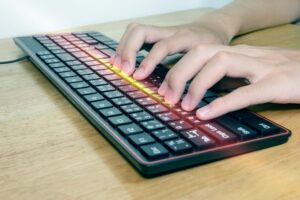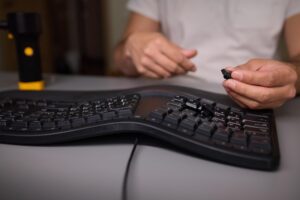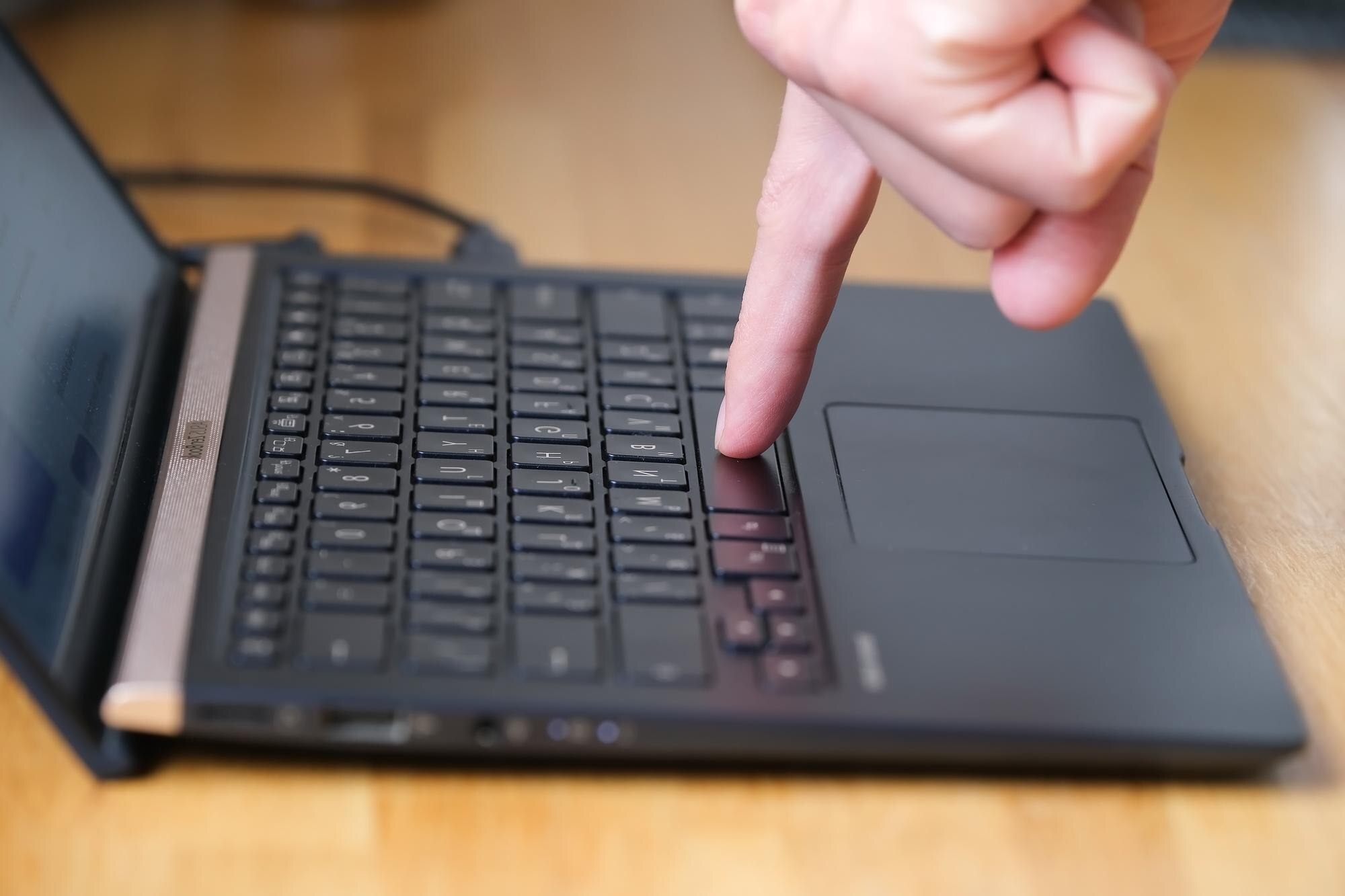
Klawiatura w laptopie może przestać działać z powodu błędu systemu, przypadkowego zablokowania, uszkodzonych sterowników albo fizycznej awarii po zalaniu czy zabrudzeniu.
Zanim oddasz sprzęt do serwisu, przejdź kilka prostych kroków diagnostycznych – wiele usterek da się usunąć samodzielnie.
Szybka checklista – od tego zacznij
Zanim przejdziesz do bardziej zaawansowanych działań, wykonaj podstawowe kroki:
- Zrestartuj laptopa – tymczasowe błędy systemu często ustępują po ponownym uruchomieniu;
- Sprawdź, czy klawiatura nie jest zablokowana skrótem – w wielu laptopach skróty z klawiszem Fn i klawiszami funkcyjnymi F1–F12 mogą wyłączyć klawiaturę lub zmienić jej tryb;
- Wyłącz niechcący aktywny tryb NumLock – jeśli w miejsce liter pojawiają się cyfry, mógł włączyć się NumLock;
- Podłącz zewnętrzną klawiaturę USB lub Bluetooth – jeśli działa poprawnie, problem dotyczy najpewniej wbudowanej klawiatury, a nie systemu;
- Sprawdź działanie w BIOS-ie – podczas uruchamiania wejdź do BIOS-u (często F2, Del lub Esc) i spróbuj poruszać się strzałkami;
- Zinterpretuj wynik testu BIOS – jeśli klawiatura działa w BIOS-ie, to zwykle problem programowy (system, sterowniki); jeśli nie działa również tam, to najpewniej usterka sprzętowa.
Jak rozpoznać rodzaj problemu?
Zwróć uwagę na zachowanie klawiatury – to ważna wskazówka diagnostyczna:
- Nie działają wszystkie klawisze – może to oznaczać uszkodzony kontroler/taśmę łączącą z płytą główną lub błąd sterowników;
- Nie działa tylko część klawiszy – często skutek zabrudzeń, zużycia mechanicznego albo miejscowego uszkodzenia taśmy;
- Klawiatura wpisuje inne znaki, przeskakuje lub powtarza klawisze – możliwe włączone ułatwienia dostępu, zły układ klawiatury albo skutki zalania.
Rozwiązania programowe – gdy winny jest system
Jeśli klawiatura działa w BIOS-ie albo zewnętrzna klawiatura nie sprawia problemów, wykonaj poniższe kroki.
Sprawdź, czy klawiatura nie jest wyłączona skrótem
W niektórych laptopach można programowo wyłączyć klawiaturę (np. w trybie tabletu). Spróbuj użyć kombinacji Fn + klawisz funkcyjny (F1–F12) z ikoną klawiatury lub kłódki, a także sprawdź skróty typu Fn + Shift oraz Fn + NumLock.
Jeśli po użyciu skrótu klawiatura zacznie reagować, problem wynikał z jej przypadkowego wyłączenia.
Sprawdź ustawienia klawiatury i języka w systemie
Upewnij się, że wybrano właściwy język i układ klawiatury (np. Polski programisty), aby uniknąć nieoczekiwanych znaków.
Wyłącz w Ułatwieniach dostępu funkcje typu Klawisze trwałe i Klawisze filtru. Takie opcje zmieniają sposób reakcji klawiatury (np. opóźniają, ignorują krótkie naciśnięcia lub wymagają dłuższego przytrzymania).
Zaktualizuj lub przeinstaluj sterowniki klawiatury
Uszkodzone lub nieaktualne sterowniki to częsta przyczyna problemów w Windows. Standardowa procedura:
- Otwórz Menedżera urządzeń i rozwiń sekcję Klawiatury.
- Kliknij prawym przyciskiem na klawiaturę i wybierz „Aktualizuj sterownik” – pozwól systemowi wyszukać sterowniki automatycznie.
- Jeśli to nie pomaga, odinstaluj urządzenie (klawiaturę), a następnie zrestartuj laptop – Windows zwykle zainstaluje sterownik ponownie.
- Gdy systemowe sterowniki zawiodą, pobierz najnowsze sterowniki ze strony producenta laptopa i zainstaluj je ręcznie.
Po tych operacjach sprawdź ponownie działanie klawiatury.
Przywrócenie systemu lub czysta instalacja
Jeśli problem pojawił się po aktualizacji, instalacji oprogramowania lub zmianie sterowników, użyj przywracania systemu do punktu, w którym klawiatura działała prawidłowo; w skrajnych przypadkach wykonaj czystą instalację systemu, gdy inne metody nie przynoszą rezultatu.
Takie działania są uzasadnione dopiero po wykluczeniu usterki sprzętowej.
Możliwe problemy sprzętowe
Jeśli klawiatura nie działa nawet w BIOS-ie, a zewnętrzna klawiatura jest sprawna, przyczyna tkwi najprawdopodobniej w sprzęcie.
Zabrudzenia i zużycie mechaniczne
Kurz, okruszki i zabrudzenia mogą blokować mechanikę klawiszy lub powodować nieprawidłowy kontakt. Po latach intensywnego użytkowania klawiatura może się po prostu zużyć – niektóre klawisze zaczynają reagować losowo lub wcale.
Delikatnie przedmuchaj klawiaturę sprężonym powietrzem, aby usunąć okruszki i kurz. Unikaj nadmiaru płynów czyszczących – mogą dostać się do wnętrza i spowodować korozję lub zwarcie.
Samodzielne zdejmowanie wszystkich klawiszy niesie ryzyko ich uszkodzenia; bardziej zaawansowane czyszczenie powierz specjalistom.
Zalanie klawiatury
Klawiatura jest szczególnie narażona na zalanie kawą, herbatą czy wodą; płyn może doprowadzić do zwarć i trwałych uszkodzeń.
- Natychmiast wyłącz laptop przyciskiem zasilania.
- Odłącz zasilanie – wyjmij wtyczkę z gniazdka i odłącz zasilacz.
- Jeśli to możliwe, wyjmij baterię (w modelach z baterią wymienną).
- Odwróć laptop klawiaturą w dół, aby płyn mógł swobodnie wypłynąć.
Nie włączaj ponownie zalanego laptopa, zanim nie zostanie dokładnie osuszony i sprawdzony – najlepiej w serwisie. Trwałe uszkodzenie po zalaniu jest częste i często kończy się wymianą całego modułu klawiatury.
Uszkodzona taśma lub złącze klawiatury
Klawiatura łączy się z płytą główną cienką taśmą; jej uszkodzenie lub poluzowanie uniemożliwia prawidłowe działanie.
Diagnoza zwykle wymaga odkręcenia obudowy, wymontowania klawiatury i sprawdzenia taśmy oraz złącza. W wielu modelach taśma jest mocowana delikatnym zatrzaskiem – łatwo go uszkodzić bez doświadczenia, dlatego takie prace są ryzykowne.
Trwała awaria klawiatury
Objawy wskazujące na trwałą awarię klawiatury:
- Brak reakcji w każdym środowisku – nie działa w systemie ani w BIOS-ie;
- Zewnętrzna klawiatura działa poprawnie – problem dotyczy wyłącznie wbudowanej klawiatury;
- Wykluczono kwestie programowe – sterowniki były przeinstalowane, a system przywracany.
W takim przypadku najczęstszym rozwiązaniem jest wymiana klawiatury na nową jako osobny element serwisowy.
Jak korzystać z klawiatury, gdy ta w laptopie nie działa?
Na czas diagnostyki lub naprawy możesz nadal korzystać z komputera, używając rozwiązań zastępczych.
Klawiatura ekranowa w systemie
Windows oferuje klawiaturę ekranową, którą można obsługiwać myszą, gładzikiem lub ekranem dotykowym.
To narzędzie szczególnie przydatne, gdy żadna fizyczna klawiatura nie jest dostępna – umożliwia wpisywanie haseł i wykonywanie podstawowych operacji.
Zewnętrzna klawiatura USB / Bluetooth
Podłączenie zewnętrznej klawiatury USB to najszybszy sposób, by odzyskać możliwość pisania. Możesz też skorzystać z klawiatury Bluetooth, jeśli laptop posiada moduł łączności bezprzewodowej.
Dzięki temu da się normalnie pracować, nawet jeśli wbudowana klawiatura wymaga naprawy lub wymiany.
Kiedy oddać laptop do serwisu?
Skorzystanie z serwisu jest zasadne, gdy:
- Klawiatura nie działa w BIOS-ie – mimo że zewnętrzna klawiatura jest w pełni sprawna;
- Doszło do zalania – a po podstawowych działaniach nadal występują problemy;
- Aktualizacje i reinstalacje sterowników oraz przywrócenie systemu nie przynoszą efektu – problem się utrzymuje;
- Obowiązuje gwarancja producenta – samodzielne rozkręcanie laptopa może ją unieważnić.
Serwis wykona profesjonalną diagnostykę, czyszczenie po zalaniu, naprawę taśmy lub wymianę klawiatury na nową.
Jak dbać o klawiaturę, żeby problem nie wrócił?
Odpowiednia eksploatacja znacząco zmniejsza ryzyko awarii klawiatury:
- Unikaj jedzenia i picia przy klawiaturze – okruszki i płyny to najczęstsze przyczyny problemów;
- Regularnie usuwaj kurz (np. sprężonym powietrzem) – bez stosowania nadmiaru płynów;
- Nie naciskaj klawiszy z nadmierną siłą – to przyspiesza zużycie mechanizmu;
- Chroń sprzęt w transporcie – używaj etui lub torby, które zabezpieczają przed uderzeniami i zgnieceniem;
- Rozważ osłonę silikonową na klawiaturę – jeśli często pracujesz w warunkach narażonych na zabrudzenia lub zalanie.