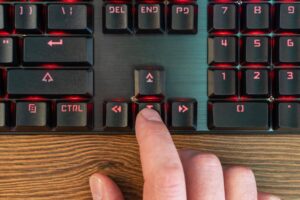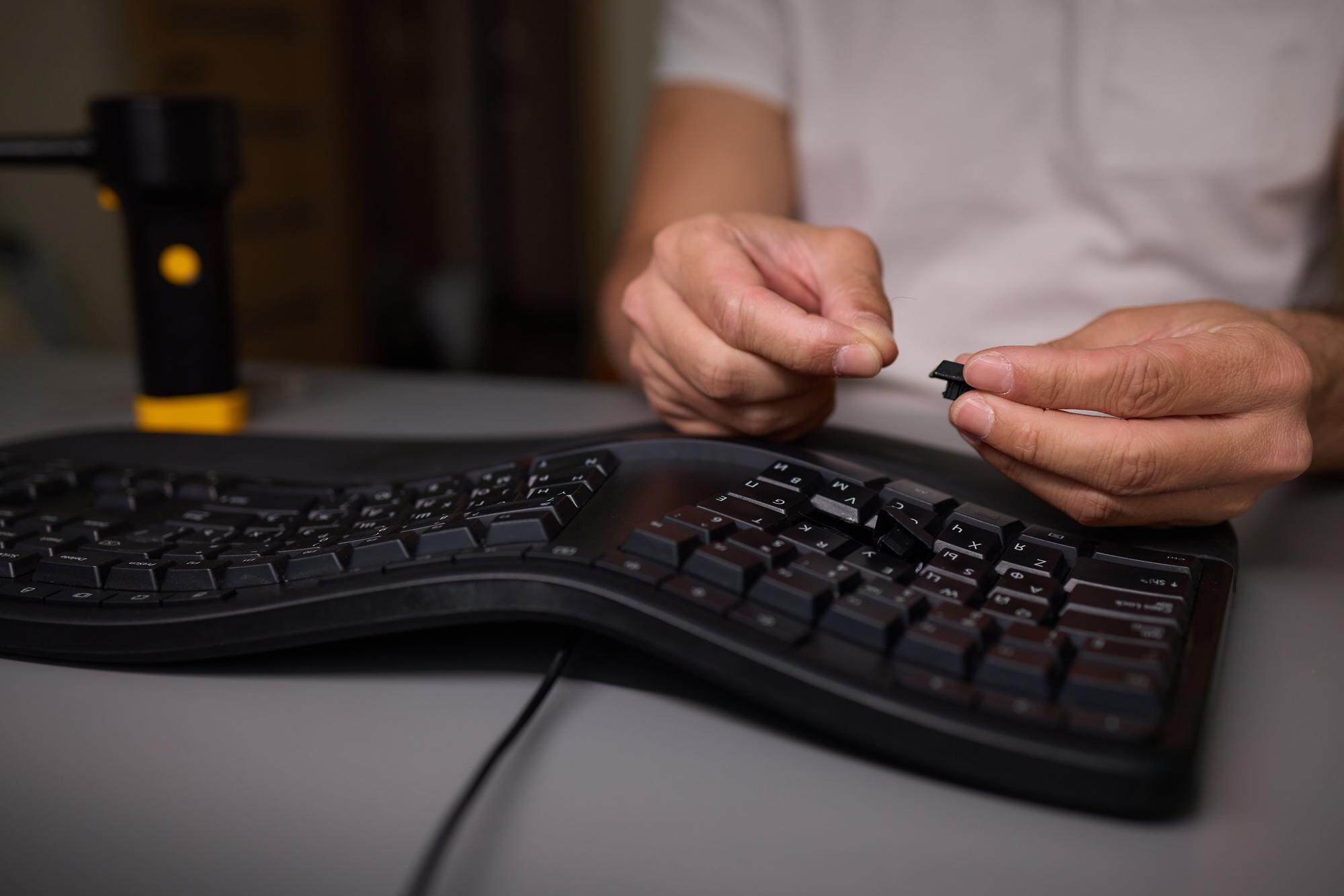
Najczęściej litera „Ł” przestaje działać, gdy w systemie ustawiony jest zły układ klawiatury albo jakiś program przechwytuje skrót Prawy Alt + L.
Ten poradnik pokazuje krok po kroku, jak przywrócić działanie „ł” i „Ł” w Windows (oraz krótko na innych systemach), zaczynając od najprostszych rozwiązań.
Jak powinna działać litera „Ł” na polskiej klawiaturze?
Na standardowym układzie Polski (programisty) wpisywanie wygląda tak: mała „ł” – Prawy Alt (AltGr) + L; wielka „Ł” – Shift + Prawy Alt + L.
Jeżeli po wciśnięciu tych kombinacji nic się nie pojawia, pojawia się inny znak albo uruchamia się funkcja, to najczęściej masz ustawiony inny układ klawiatury niż „Polski (programisty)” lub program/sterownik nadpisuje skrót (np. oprogramowanie producenta, nakładka do gier).
1. Sprawdź układ klawiatury w Windows
To najczęstsza przyczyna problemów z literą „Ł”.
Szybkie sprawdzenie z paska zadań
Wykonaj szybkie sprawdzenie:
- Spójrz na ikonę języka w prawym dolnym rogu paska zadań (np. PL, EN).
- Kliknij ją i sprawdź, jaki układ klawiatury jest aktywny.
- Upewnij się, że włączony jest „Polski (programisty)”, a nie np. „Polski (214)” czy „Polski (maszynistki)”.
Jeśli na liście nie ma „Polski (programisty)”, dodaj go zgodnie z poniższymi krokami.
Ustawienie „Polski (programisty)” w ustawieniach systemu (Windows 10 / 11)
Wykonaj następujące kroki:
- Otwórz Ustawienia systemu Windows (skrót
Win + I). - Wejdź w Czas i język → Język i region.
- Na liście języków znajdź Polski i kliknij Opcje języka (np. przez trzy kropki obok wpisu).
- W sekcji Klawiatury usuń układy inne niż „Polski (programisty)” (szczególnie „Polski (214)” i „Polski (maszynistki)”), a jeśli „Polski (programisty)” nie jest zainstalowany, wybierz Dodaj klawiaturę i dodaj go z listy.
- Jeżeli nie masz jeszcze języka polskiego na liście, wybierz Dodaj język, wyszukaj Polski i podczas instalacji zaznacz jedynie instalację układu klawiatury (bez zmiany języka wyświetlania systemu).
- Po zmianie układu zrestartuj komputer – w nowszych wersjach Windows 11 (np. 24H2) pełne zastosowanie zmian następuje dopiero po ponownym uruchomieniu.
Jeżeli po tych krokach „ł” znów działa poprawnie, problem był związany z układem klawiatury.
2. Upewnij się, że system nie przełącza się na inny układ
Windows bywa ustawiony tak, że skróty Win + Spacja lub Alt + Shift przełączają język/układ. Gdy ikona języka zmieni się z PL na inną (np. EN), ręcznie przełącz z powrotem na „Polski (programisty)”.
3. Wyłącz lub skonfiguruj programy przechwytujące skróty klawiszowe
Jeżeli układ masz ustawiony poprawnie, a „Ł” nadal nie działa, winny może być program wykorzystujący skróty klawiszowe. Przykładowe typy aplikacji, które mogą kolidować:
- oprogramowanie do gier (nakładki, makra),
- aplikacje producenta laptopa/klawiatury,
- sterowniki kart graficznych z dodatkowymi skrótami.
W takim przypadku Prawy Alt + L może zostać potraktowany jako skrót do zmiany profilu, trybu wydajności, nagrywania ekranu itp. Zamknij programy w tle korzystające z makr/skrótów (narzędzia producenta, nakładki, panele sterowania). Jeśli po zamknięciu konkretnej aplikacji problem znika, wejdź w jej ustawienia skrótów i usuń lub zmień kombinację obejmującą Alt + L.
4. Oprogramowanie producenta (np. Armoury Crate, AMD) – częsta pułapka
Niektóre komputery, szczególnie laptopy gamingowe, mają narzędzia producenta, które mogą nadpisywać standardowe działanie klawiszy.
Armoury Crate (laptopy ASUS)
W części laptopów ASUS problem z „Ł” powoduje domyślna funkcja Level switcher w aplikacji Armoury Crate, kolidująca z Alt + L. Aby usunąć konflikt:
- Otwórz aplikację Armoury Crate.
- Po lewej stronie kliknij ikonę klawiatury i myszki (Urządzenie).
- Przejdź do Monitor zasobów w prawym górnym rogu i włącz monitorowanie na żywo (ON).
- W sekcji przypisania klawiszy znajdź funkcję Level switcher, która koliduje z wpisywaniem „ł”.
- Usuń lub zmień jej przypisanie tak, aby nie używała kombinacji z klawiszem L i Alt.
Po zapisaniu zmian sprawdź, czy Prawy Alt + L znów wpisuje „ł”.
Oprogramowanie AMD (problem po klonowaniu systemu)
Bywają sytuacje, gdy litera „ł” przestaje działać po klonowaniu systemu lub aktualizacji sterowników; winne bywa oprogramowanie AMD (np. panel sterowania). W jednym z przypadków najskuteczniejsze okazało się pełne usunięcie oprogramowania AMD z systemu. Wykonaj:
- W polu wyszukiwania Windows wpisz AMD.
- Jeśli pojawi się aplikacja AMD, kliknij ją prawym przyciskiem.
- Wybierz Odinstaluj i postępuj zgodnie z instrukcjami deinstalatora.
Po odinstalowaniu zrestartuj komputer i sprawdź, czy „ł” znów działa.
5. Sprawdź ustawienia dostępności – „klawisze trwałe” / „filtr klawiszy”
W Windows w sekcji dostępności znajduje się funkcja Filtr klawiszy (Filter Keys), która w niektórych konfiguracjach może wpływać na działanie kombinacji z Alt. Aby upewnić się, że nie powoduje problemów:
- Wejdź w Ustawienia → Ułatwienia dostępu / Dostępność → Klawiatura.
- Znajdź opcję Filtr klawiszy.
- Upewnij się, że jest wyłączona (OFF).
Wyłączenie tej funkcji może przywrócić prawidłowe działanie kombinacji AltGr + L.
6. Użyj klawiatury ekranowej, by sprawdzić, czy to problem systemowy czy sprzętowy
Klawiatura ekranowa pomoże sprawdzić, czy problem dotyczy systemu/ustawień, czy fizycznej klawiatury.
Włączenie klawiatury ekranowej
Otwórz Ustawienia → Dostępność → Klawiatura i włącz Klawiatura ekranowa, albo użyj skrótu Win + Ctrl + O.
Test litery „Ł”
Na klawiaturze ekranowej kliknij L z wciśniętym AltGr lub wybierz polski układ i spróbuj wpisać „ł” oraz „Ł”.
Interpretacja: jeśli klawiatura ekranowa wpisuje „ł” poprawnie, a fizyczna – nie, problem leży po stronie sprzętu lub sterownika. Jeśli ekranowa także nie wpisuje „ł”, przyczyna tkwi w układzie klawiatury, ustawieniach systemu lub konflikcie programów.
7. Zaktualizuj lub przeinstaluj sterowniki klawiatury
Gdy ustawienia języka i układu są poprawne, a „Ł” nadal nie działa, sprawdź sterownik klawiatury.
Narzędzie do rozwiązywania problemów ze sprzętem (Windows)
Aby uruchomić narzędzie diagnostyczne:
- Naciśnij
Win + R, wpisz:msdt.exe -id DeviceDiagnostici kliknij OK. - W oknie narzędzia kliknij Dalej, uruchom test sprzętu i poczekaj na zakończenie.
- Po zakończeniu zrestartuj komputer i sprawdź klawiaturę.
Ponowna instalacja sterownika klawiatury
Postępuj według kroków:
- Kliknij prawym przyciskiem Start i wybierz Menedżer urządzeń.
- Rozwiń sekcję Klawiatury.
- Kliknij prawym przyciskiem na swoją klawiaturę i wybierz Odinstaluj urządzenie.
- Zaznacz Spróbuj usunąć sterownik dla tego urządzenia (jeśli dostępne) i potwierdź.
- Po odinstalowaniu zrestartuj komputer – Windows automatycznie zainstaluje sterownik ponownie.
Jeśli masz kilka pozycji w sekcji Klawiatury, powtórz operację dla każdej i wykonaj restart.
8. Sprawdź, czy to problem z samą klawiaturą (sprzęt)
Podłącz inną klawiaturę (np. USB) i sprawdź, czy „ł” działa poprawnie przy użyciu Prawy Alt + L. Jeżeli na drugiej klawiaturze wszystko działa, a na pierwszej nie, najpewniej to uszkodzenie sprzętowe (np. linia klawisza Alt lub L, kontroler klawiatury).
W takim wypadku pozostaje wymiana klawiatury (w laptopie – w serwisie, w PC – zakup nowej) lub dalsza diagnostyka sprzętowa w serwisie.
9. Co jeśli nie używasz Windows? (macOS, Linux – informacje ogólne)
macOS: w Preferencjach systemowych, sekcja Klawiatura → Źródła wprowadzania, dodaj polski układ (np. „Polski – programisty”). Po wybraniu polskiego układu użyj Alt (Option) + L dla małej „ł” i Shift + Alt + L dla „Ł”.
Linux (np. Ubuntu): w ustawieniach Region i język / Klawiatura wybierz układ Polish (programmer). Po jego włączeniu kombinacja AltGr + L wpisuje „ł”, a Shift + AltGr + L – „Ł”. Jeśli „Ł” wciąż nie działa mimo aktywnego polskiego układu, szukaj przyczyny jak w Windows: w programach przechwytujących skróty oraz w sterownikach urządzenia.
10. Najczęstsze pytania i szybkie odpowiedzi
„Ł” nie działa tylko w jednej aplikacji (np. grze, edytorze tekstu) – prawdopodobnie ta aplikacja ma własne skróty na Alt + L; wejdź w jej ustawienia klawiatury/skrótów i zmień lub wyłącz konfliktowy skrót.
Zamiast „ł” pojawia się inny znak albo nic się nie wpisuje – sprawdź, czy na pewno używasz „Polski (programisty)”, usuń inne układy z ustawień systemu, zostaw jedynie „Polski (programisty)”, a następnie zrestartuj komputer.
Po aktualizacji systemu/sterowników „Ł” przestało działać – sprawdź, czy nie zainstalowało się oprogramowanie producenta lub sterowniki z własnymi skrótami (np. AMD, nakładki gamingowe); tymczasowe wyłączenie lub odinstalowanie często przywraca polskie znaki.