W erze cyfrowej transformacji stabilne i bezpieczne połączenie internetowe jest fundamentem efektywności biznesu. Routery TP-Link, dzięki swojej niezawodności i prostocie obsługi, są naturalnym wyborem firm i użytkowników indywidualnych. Adresy tplinkmodem.net, tplinkwifi.net oraz 192.168.0.1 prowadzą do panelu administracyjnego, umożliwiając precyzyjną konfigurację.
Ten przewodnik krok po kroku przeprowadzi Cię od podłączenia fizycznego po zaawansowane ustawienia bezpieczeństwa.
Dlaczego konfiguracja routera TP-Link jest kluczowa dla biznesu i technologii?
Router TP-Link nie tylko zapewnia dostęp do internetu, ale także optymalizuje sieć lokalną (LAN), wspiera wiele urządzeń jednocześnie i chroni przed zagrożeniami cybernetycznymi. W środowisku biznesowym, gdzie liczy się minimalizacja przestojów, prawidłowa konfiguracja zapobiega utracie danych i gwarantuje płynną pracę chmury obliczeniowej czy zdalnego dostępu. Domyślne ustawienia (np. hasło „admin”) są narażone na ataki, dlatego personalizacja jest niezbędna. Proces jest prosty nawet dla początkujących i zajmuje zwykle 10–15 minut.
Krok 1 – przygotowanie sprzętu i podłączenie fizyczne
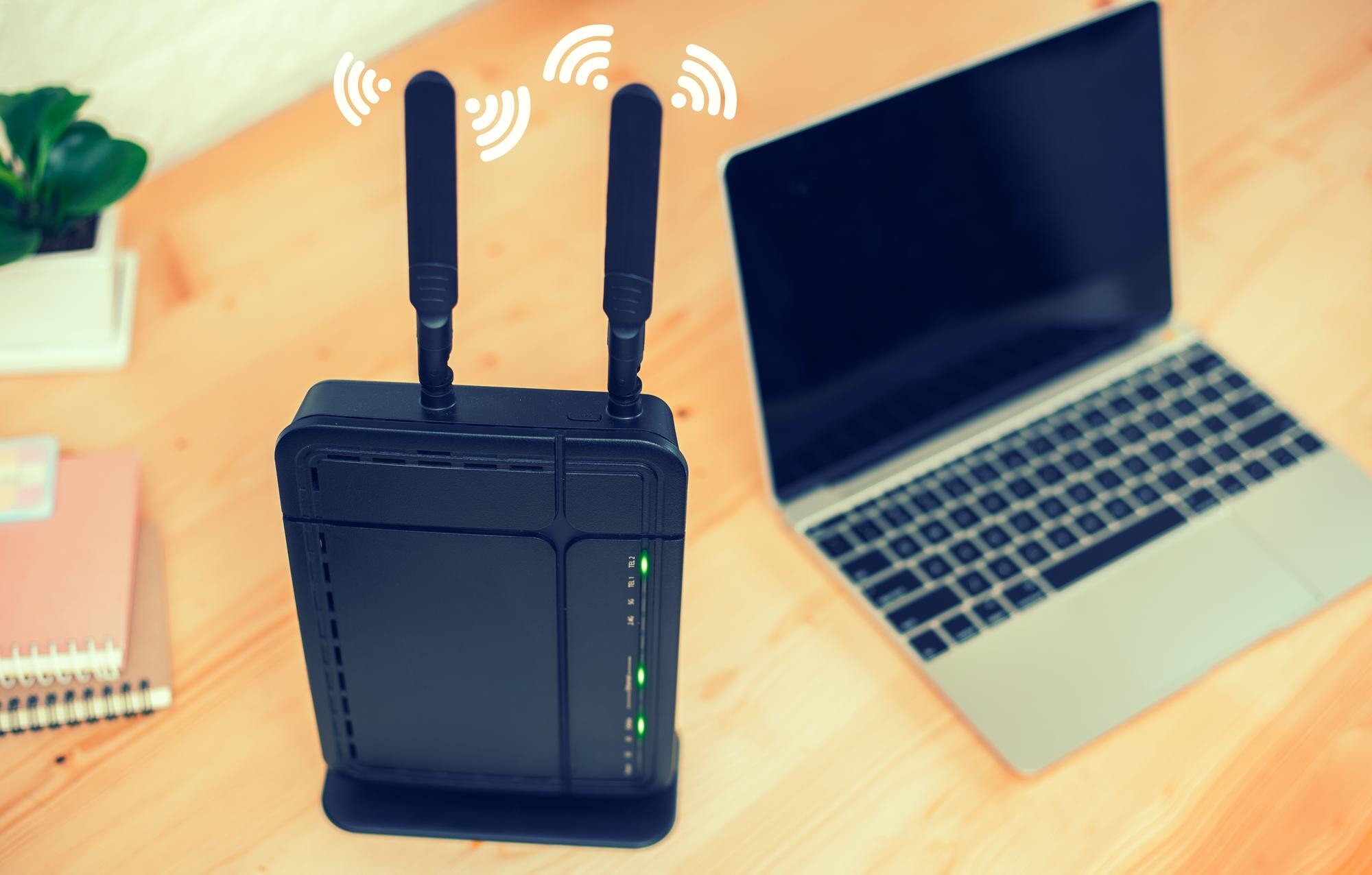
Pierwszym etapem jest poprawne podłączenie fizyczne routera TP-Link. Bez tego kroku dostęp do panelu przez tplinkmodem.net będzie niemożliwy.
- Podłącz router do zasilania – włóż wtyczkę do gniazdka i naciśnij przycisk Power/On-Off; sprawdź diody kontrolne – powinny świecić lub migać prawidłowo, sygnalizując gotowość urządzenia;
- Połącz z modemem lub dostawcą internetu – użyj kabla Ethernet (RJ-45) i włóż jeden koniec do portu WAN routera (zazwyczaj niebieski), a drugi do modemu lub gniazda operatora; uwaga – nie wkładaj kabla do portów LAN (żółtych), co jest częstym błędem początkujących;
- Podłącz urządzenie konfigurujące – użyj kabla LAN do połączenia komputera z portem LAN routera lub połącz się bezprzewodowo z domyślną siecią Wi‑Fi (SSID widoczne na obudowie).
Do stabilnej pracy wybierz kable Ethernet Cat5e/Cat6 (dla prędkości do 1 Gbps); w biznesie zalecane są przewody z certyfikacją, aby ograniczyć zakłócenia w środowiskach biurowych.
Krok 2 – dostęp do panelu konfiguracyjnego via tplinkmodem.net
Po podłączeniu otwórz przeglądarkę (Chrome, Firefox, Edge) i wpisz w pasku adresu: http://tplinkwifi.net, http://tplinkmodem.net, 192.168.0.1 lub 192.168.1.1 (zależnie od modelu). Starsze modele obsługują także tplinklogin.net.
Logowanie – wprowadź domyślne dane: nazwa użytkownika „admin”, hasło „admin”; po pierwszym logowaniu natychmiast zmień je na silne (min. 12 znaków, zakładając cyfry, wielkie/małe litery i symbole), aby zwiększyć bezpieczeństwo.
Szybka konfiguracja (Quick Setup) – skorzystaj z kreatora i wybierz typ połączenia internetowego: dynamiczne IP (najczęstsze dla domów i małych firm), PPPoE (z loginem/hasłem od ISP) lub statyczne IP (dla środowisk serwerowych i zastosowań biznesowych).
Jeśli zapomnisz hasła lub nie możesz się zalogować, przywróć ustawienia fabryczne: przytrzymaj przycisk WPS/RESET przez 8 sekund, aż diody zamigają. To zresetuje router i usunie wszystkie zmiany.
Krok 3 – konfiguracja sieci bezprzewodowej (Wi‑Fi)
W panelu przejdź do zakładki WLAN lub Wireless. Ustaw nazwę sieci (SSID) i hasło dla pasm 2,4 GHz (większy zasięg) oraz 5 GHz (wyższa prędkość). Routery TP-Link mogą obsługiwać oba jednocześnie.
Poniżej znajdziesz praktyczne porównanie pasm, które ułatwi wybór optymalnych ustawień:
| Pasmo | Zalety | Wady | Zastosowanie biznesowe |
|---|---|---|---|
| 2,4 GHz | duży zasięg, kompatybilność ze starszymi urządzeniami | wolniejsze, bardziej podatne na zakłócenia | sieci biurowe, IoT |
| 5 GHz | wyższa prędkość (do 1 Gbps+) | mniejszy zasięg | streaming, VoIP, aplikacje chmurowe |
Wybierz szyfrowanie WPA3 lub WPA2-PSK (AES) – to standard, który skutecznie utrudnia ataki brute-force i chroni poufne dane.
Krok 4 – ustawienia zaawansowane: DHCP, IP i bezpieczeństwo
Aby utrzymać porządek adresacji i wyższy poziom ochrony, skonfiguruj kluczowe parametry zaawansowane:
- Serwer DHCP – domyślnie aktywny; przydziela adresy IP w zakresie 192.168.0.2 – 192.168.0.254 z maską 255.255.255.0; rezerwuj stałe IP (DHCP Reservation) dla drukarek czy serwerów NAS na podstawie adresu MAC;
- Firewall i kontrola rodzicielska – włącz filtr dostępu i reguły ochrony; w środowisku biznesowym rozważ segmentację (np. VLAN lub osobna Guest Network) dla gości i pracowników;
- Port forwarding i UPnP – otwieraj porty tylko dla niezbędnych usług (np. 80/443 dla serwerów WWW); pamiętaj, że nadmiar otwartych portów zwiększa ekspozycję na ataki;
- Aktualizacje firmware – regularnie sprawdzaj dostępność nowych wersji w panelu lub na stronie TP-Link; aktualny firmware łata luki bezpieczeństwa i poprawia stabilność.
Częste problemy i rozwiązania w konfiguracji TP-Link
Jeśli coś nie działa zgodnie z oczekiwaniami, skorzystaj z poniższych wskazówek diagnostycznych:
- Brak internetu – sprawdź podłączenie do portu WAN i zrestartuj modem/router; na Windows użyj polecenia
ipconfig, aby zweryfikować pobrany adres IP; - Konflikt IP – zmień adres routera na 192.168.1.1, jeśli modem ma taki sam lub nachodzący zakres;
- Słaby zasięg – rozważ wzmacniacze zasięgu lub systemy mesh TP-Link (OneMesh) dla płynnego roamingu;
- Bezpieczeństwo – wyłącz WPS (podatny na ataki) i włącz odseparowaną sieć Guest Network dla gości.
Badania branżowe wskazują, że większość incydentów sieciowych wynika z niezmienionych domyślnych haseł – właściwa konfiguracja TP-Link znacząco minimalizuje to ryzyko.
Zastosowania biznesowe – optymalizacja dla firm technologicznych i internetowych
W środowiskach firmowych routery TP-Link obsłużą 50+ urządzeń, zapewniając stabilność i skalowalność. Tryb Access Point sprawdzi się w istniejącej sieci kablowej, a Bridge/Repeater rozszerzy zasięg Wi‑Fi bez utraty ciągłości pracy. Integracja z VPN (PPTP/L2TP) umożliwia bezpieczny, zdalny dostęp zespołów rozproszonych.
QoS pozwala priorytetyzować kluczowy ruch (np. HTTP/HTTPS, VoIP), co w praktyce przekłada się na lepszą jakość połączeń i niższe opóźnienia. Dobrze dobrane ustawienia potrafią zwiększyć realną przepustowość nawet o 30–50%.