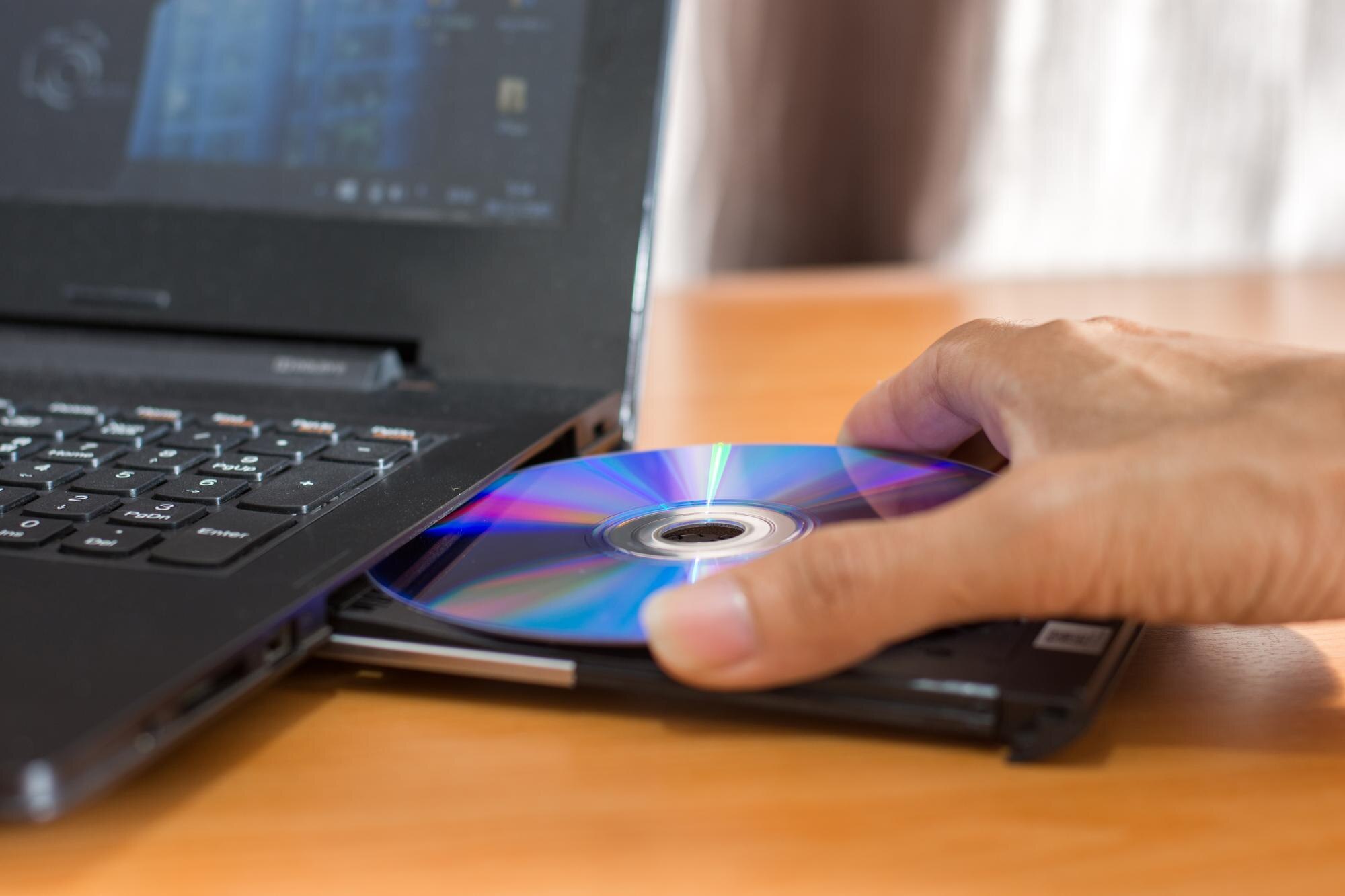
Ripowanie płyty CD polega na cyfrowym zgraniu ścieżek audio z krążka na dysk komputera i zapisaniu ich jako pliki (np. WAV, FLAC, MP3) przy użyciu programów takich jak Windows Media Player, iTunes/Music, Exact Audio Copy czy narzędzia dostępne w Linuksie.
Dobrze wykonane ripowanie pozwala zachować jakość oryginalnej płyty, uporządkować kolekcję muzyki i wygodnie korzystać z utworów na komputerze, smartfonie, w aucie czy na odtwarzaczu sieciowym.
Ripowanie CD – jak skopiować płytę audio na dysk? Kompletny poradnik
Co to jest ripowanie i dlaczego nie wystarczy „kopiuj–wklej”?
Płyta Audio CD (standard Red Book) nie zawiera zwykłych plików MP3 czy WAV, które można skopiować eksploratorem – dane zapisane są jako strumień audio PCM 16-bit/44,1 kHz podzielony na ścieżki. Ripowanie to proces:
- odczytu cyfrowego zawartości płyty (digital audio extraction),
- zamiany jej na pliki audio (WAV, FLAC, MP3, AAC itd.),
- opcjonalnie pobrania i zapisania metadanych (tytuły utworów, wykonawca, okładka).
W praktyce oznacza to, że:
- nie kopiujemy zawartości „jak leci”, lecz świadomie konwertujemy ścieżki na pliki,
- możemy wybrać format (bezstratny lub stratny) i jakość (bitrate),
- zyskujemy możliwość wygodnego odtwarzania i organizacji muzyki na różnych urządzeniach.
Aspekty prawne – co wolno, a czego nie?
W polskich realiach (to nie jest porada prawna) zgrywanie zakupionej płyty CD na własny dysk na użytek osobisty co do zasady mieści się w dozwolonym użytku, natomiast publiczne udostępnianie tak powstałych plików (np. w serwisach wymiany) może naruszać prawa autorskie. Korzystaj z poradnika wyłącznie do legalnego tworzenia kopii bezpieczeństwa na własny użytek.
Co jest potrzebne do ripowania?
Napęd optyczny
Potrzebny będzie sprawny napęd CD/DVD/Blu‑ray w komputerze (jeśli go brak – użyj zewnętrznego napędu USB). Sprawny napęd jest kluczowy dla jakości odczytu; zużyte urządzenia gorzej radzą sobie z porysowanymi płytami.
Jeśli Twój komputer nie ma napędu, postępuj tak:
- kup zewnętrzny napęd USB,
- podłącz go i poczekaj na instalację sterowników,
- włóż płytę i korzystaj tak jak z wbudowanego napędu.
Oprogramowanie
Wybierz prosty program systemowy lub specjalistyczny riper – oto najpopularniejsze opcje:
- Windows (początkujący) – Windows Media Player zapewnia szybkie, proste ripowanie do MP3/WMA;
- Windows (zaawansowani) – Exact Audio Copy (EAC) z trybem secure i obsługą LAME/FLAC; alternatywy: Foobar2000, CDex, Winamp;
- macOS – iTunes/Muzyka z funkcją „Importuj płytę” oraz XLD do ripowania bezstratnego (odpowiednik EAC);
- Linux – Sound Juicer (GUI) z pobieraniem metadanych i ripem do FLAC, a także
abcdew terminalu do automatyzacji; - Inne/uniwersalne – VLC, Audacity oraz różne ripery z zestawień „Top 10 CD rippers”.
Miejsce na dysku
Minuta muzyki CD w bezstratnym formacie (WAV/FLAC) to ok. 10 MB, więc płyta 70–80 min zajmie około 700–800 MB. W MP3 320 kb/s ta sama płyta to zwykle 150–200 MB. Upewnij się, że masz wolne miejsce oraz docelowy folder (np. Muzyka\CD_Ripy\Wykonawca\Album).
Wybór formatu – bezstratny czy stratny?
Bezstratna kompresja zachowuje pełną jakość płyty, a stratna zmniejsza rozmiar kosztem informacji mniej słyszalnych. Format wybierasz pod kątem jakości, zgodności i miejsca na dysku.
Format bezstratny (lossless)
Najczęściej rozważane opcje prezentują się tak:
| Format | Zalety | Wady | Typowe zastosowanie |
|---|---|---|---|
| WAV | pełna jakość identyczna z płytą, prosty zapis PCM | duży rozmiar, ograniczona obsługa tagów | edytowanie, produkcja audio, sytuacje bez kompresji |
| FLAC | bezstratna jakość CD, rozmiar mniejszy o ~40–50%, pełne metadane/okładki | nie każdy bardzo prosty odtwarzacz samochodowy go wspiera | archiwizacja kolekcji, domowe hi‑fi, odtwarzacze sieciowe |
Bezstratne formaty wybierz, gdy chcesz zarchiwizować kolekcję w jakości oryginału albo odtwarzasz muzykę na sprzęcie hi‑fi/streamerach.
Format stratny (lossy)
Popularne formaty stratne i ich typowe zastosowania:
- MP3 – największa kompatybilność w urządzeniach i samochodach;
- AAC – świetna jakość przy niższych bitrate, często w ekosystemie Apple;
- Ogg Vorbis – otwarty kodek, dobra jakość w niskich bitrate, popularny w Linuksie.
Przy wysokich przepływnościach różnice względem CD są dla wielu osób trudne do wychwycenia. Typowe ustawienia to MP3 320 kb/s CBR lub wysokiej jakości VBR, a także AAC 256 kb/s jako kompromis jakości i rozmiaru. Format stratny wybierz, gdy pliki trafią na telefon, pendrive czy radio w aucie i zależy Ci na oszczędności miejsca.
Prosta tabela wyboru
Dla najczęstszych zastosowań sprawdzą się następujące ustawienia:
| Cel ripowania | Rekomendowany format |
|---|---|
| Archiwizacja płyt, hi‑fi | FLAC lub WAV |
| Słuchanie na telefonie | MP3 256–320 kb/s lub AAC 256 kb/s |
| Pendrive do auta | MP3 192–320 kb/s |
| Uniwersalna kompatybilność | MP3 |
Ripowanie w Windows – metoda prosta (Windows Media Player)
Windows Media Player (WMP) ma wbudowaną funkcję „Rip CD” / „Kopiuj z CD”, dzięki której początkujący szybko zgrają płytę.
Podstawowe ripowanie do MP3/WMA
- Włóż płytę CD do napędu komputera.
- Uruchom Windows Media Player (np. z menu Start).
- Przejdź do zakładki Biblioteka i wybierz ikonę płyty CD w lewym panelu.
- Zaznacz utwory do skopiowania (wybrane lub wszystkie).
- Kliknij przycisk Rip CD / Kopiuj z CD na górnym pasku.
- W menu ustawień wybierz format (np. MP3) i jakość/bitrate (np. 192–320 kb/s).
- Potwierdź – rozpocznie się proces kopiowania.
- Po zakończeniu sprawdź folder docelowy (zwykle Muzyka w profilu użytkownika).
WMP jest wygodny, ale nie daje pełnej kontroli nad odczytem błędów i archiwizacją bezstratną.
Kopia na pendrive / inne urządzenia
Aby skopiować pliki na nośnik przenośny, wykonaj:
- Podłącz pendrive lub dysk USB.
- Otwórz folder, w którym WMP zapisał pliki.
- Skopiuj utwory na pendrive metodą kopiuj–wklej.
- Użyj pendrive’a w radiu samochodowym lub innym odtwarzaczu.
Ripowanie w Windows – metoda zaawansowana (Exact Audio Copy)
Dla osób dbających o maksymalną jakość i kontrolę błędów polecany jest program Exact Audio Copy (EAC). Serwisy audio opisują go jako „dokładny riper”, który:
- stosuje zaawansowane metody odczytu i korekcji błędów (secure mode),
- wykrywa uszkodzone sektory i wielokrotnie próbuje ich odczytu,
- integruje się z zewnętrznymi enkoderami (np. LAME dla MP3, FLAC).
Instalacja i przygotowanie
- Zainstaluj Exact Audio Copy z oficjalnej strony.
- Uruchom program i przejdź przez kreator konfiguracji (ustawienia napędu, tryb odczytu, enkodery).
- Zainstaluj i wskaż w EAC enkoder LAME, jeśli chcesz zapisywać pliki w MP3.
W opcjach ustaw docelowy format i parametry kompresji (np. FLAC dla archiwum lub MP3 320 kb/s dla mobilnych kopii).
Pobranie informacji o płycie (metadane)
EAC pobiera dane o albumie z internetowych baz, automatycznie uzupełniając tytuły, wykonawcę i album; możesz też dodać okładkę lub wpisać informacje ręcznie, gdy nie zostaną odnalezione.
Ripowanie krok po kroku
- Włóż płytę Audio CD do napędu.
- Poczekaj, aż EAC odczyta listę ścieżek.
- Sprawdź i ewentualnie popraw tytuły, wykonawcę oraz nazwę albumu.
- Wybierz format wyjściowy (np. FLAC, MP3) w ustawieniach kompresji.
- Ustaw folder docelowy (np.
Muzyka\EAC\Wykonawca\Album). - Zaznacz utwory do zgrania.
- Rozpocznij ripowanie (np. przyciskiem Rip lub skrótem
Shift+F5).
Podczas ripowania:
- EAC analizuje odczyt i koryguje błędy (szczególnie na porysowanych płytach),
- wyświetla postęp dla każdego utworu,
- na końcu zapisuje pliki w wybranym formacie, gotowe do odtworzenia.
Do archiwizacji kolekcji wybierz EAC lub podobne narzędzia; prostsze programy (WMP, iTunes) sprawdzą się do szybkich kopii na urządzenia mobilne.
Ripowanie na macOS – iTunes / Muzyka
Na macOS klasycznym narzędziem jest iTunes, a w nowszych systemach aplikacja Muzyka z funkcją „Importuj płytę”.
Import płyty do biblioteki
- Włóż płytę CD do napędu (wbudowanego lub zewnętrznego USB).
- Otwórz iTunes lub aplikację Muzyka.
- Wybierz płytę, która pojawi się w lewym panelu.
- Kliknij Importuj płytę.
- Wybierz format (np. AAC/MP3/Apple Lossless) oraz jakość (np. AAC 256 kb/s), a następnie rozpocznij import.
- Po zakończeniu album będzie w bibliotece, gotowy do synchronizacji z urządzeniami.
Ripowanie w Linuksie – Sound Juicer, abcde i inne
W Linuksie dostępnych jest wiele darmowych narzędzi do ripowania płyt CD wprost z repozytoriów dystrybucji.
Sound Juicer – prosty interfejs graficzny
Sound Juicer jest szczególnie polecany, ponieważ:
- jest bardzo łatwy w użyciu,
- automatycznie pobiera metadane albumu,
- umożliwia ripowanie do FLAC (np. kompresja 8).
Typowy scenariusz wygląda tak:
- Zainstaluj Sound Juicer z repozytorium swojej dystrybucji.
- Włóż płytę CD do napędu.
- Poczekaj na odczyt i pobranie metadanych, a następnie sprawdź listę utworów.
- Ustaw format wyjściowy (np. FLAC, Ogg Vorbis, MP3 – zależnie od systemu).
- Kliknij Rip/Zgraj, by rozpocząć proces.
abcde – narzędzie w terminalu
abcde to proste w konfiguracji narzędzie wiersza poleceń, często używane do seryjnego ripowania do FLAC.
Ogólna procedura:
- Zainstaluj
abcdez repozytorium. - Włóż płytę CD – napęd pojawi się jako urządzenie w
/dev/…. - Uruchom
abcdewskazując napęd – reszta dzieje się automatycznie.
Podczas działania abcde:
- odczytuje ścieżki,
- pobiera metadane,
- ripuje do wybranego formatu (np. FLAC).
Organizacja biblioteki po ripowaniu
Struktura katalogów
Dobrym zwyczajem jest trzymanie się schematu folderów Wykonawca\Rok - Album\Numer - Tytuł utworu oraz oddzielanie źródeł (np. CD_Ripy, Pliki z internetu, Nagrania własne), co ułatwia utrzymanie porządku.
Metadane (tagi)
Większość odtwarzaczy korzysta z tagów w pliku, dlatego warto je uzupełniać:
- tytuł utworu,
- wykonawca,
- album,
- numer ścieżki,
- gatunek i rok wydania,
- okładka.
Programy takie jak EAC, Foobar2000, iTunes/Muzyka czy Sound Juicer potrafią pobierać te dane z baz internetowych i zapisywać je w pliku podczas ripowania. Braki uzupełnisz później w edytorach tagów (np. Foobar2000).
Kopie zapasowe
Przy większej kolekcji wykonaj kopię na zewnętrznym dysku USB, a dodatkowo rozważ serwer NAS lub chmurę (zależnie od licencji i potrzeb), aby nie ryzykować utraty danych.
Najczęstsze problemy i jak sobie z nimi radzić
Komputer nie widzi płyty
Sprawdź podstawowe możliwości rozwiązania problemu:
- upewnij się, że napęd jest widoczny w systemie,
- przetestuj inną płytę – jeśli żadna nie działa, winny może być napęd,
- gdy laptop nie ma napędu, użyj zewnętrznego napędu USB.
Płyta jest porysowana, słychać trzaski
Specjalistyczne ripery (np. EAC) wielokrotnie próbują odczytać problematyczne sektory i raportują ewentualne błędy, szacując ich wpływ na jakość. Gdy uszkodzenia są duże, spróbuj innego napędu i delikatnie wyczyść płytę miękką ściereczką, prowadząc ruch od środka do krawędzi.
Różna głośność utworów
Po ripowaniu możesz włączyć normalizację lub ReplayGain w odtwarzaczu / podczas kompresji; unikaj agresywnej normalizacji ręcznej, aby nie psuć dynamiki nagrania.
Płyta zawiera dodatkowe ścieżki (CD-Text, dane)
Niektóre płyty mają CD‑Text (część programów go odczyta) lub sekcję danych z dodatkowymi materiałami; ripery zgrają część audio, a materiały z sekcji danych skopiujesz jak ze zwykłej płyty z plikami.
Jaką strategię wybrać w praktyce?
Poniżej trzy sprawdzone scenariusze, które ułatwiają start:
- Muzyka na telefon/pendrive do auta – skorzystaj z WMP lub iTunes/Muzyka, wybierz MP3 192–320 kb/s lub AAC 256 kb/s, a następnie skopiuj pliki na docelowe urządzenie;
- Budowa cyfrowej biblioteki z całej kolekcji – użyj EAC (Windows) lub odpowiednika na macOS/Linux (np. XLD, Sound Juicer) i ripuj do FLAC jako archiwum; w razie potrzeby konwertuj z FLAC do MP3/AAC na urządzenia mobilne;
- Maksymalna prostota bez wchodzenia w technikalia – korzystaj z wbudowanych narzędzi (WMP, Muzyka/iTunes, proste ripery w Linuksie) i ustaw wyższą jakość domyślną, aby mieć dobry kompromis między brzmieniem a rozmiarem.