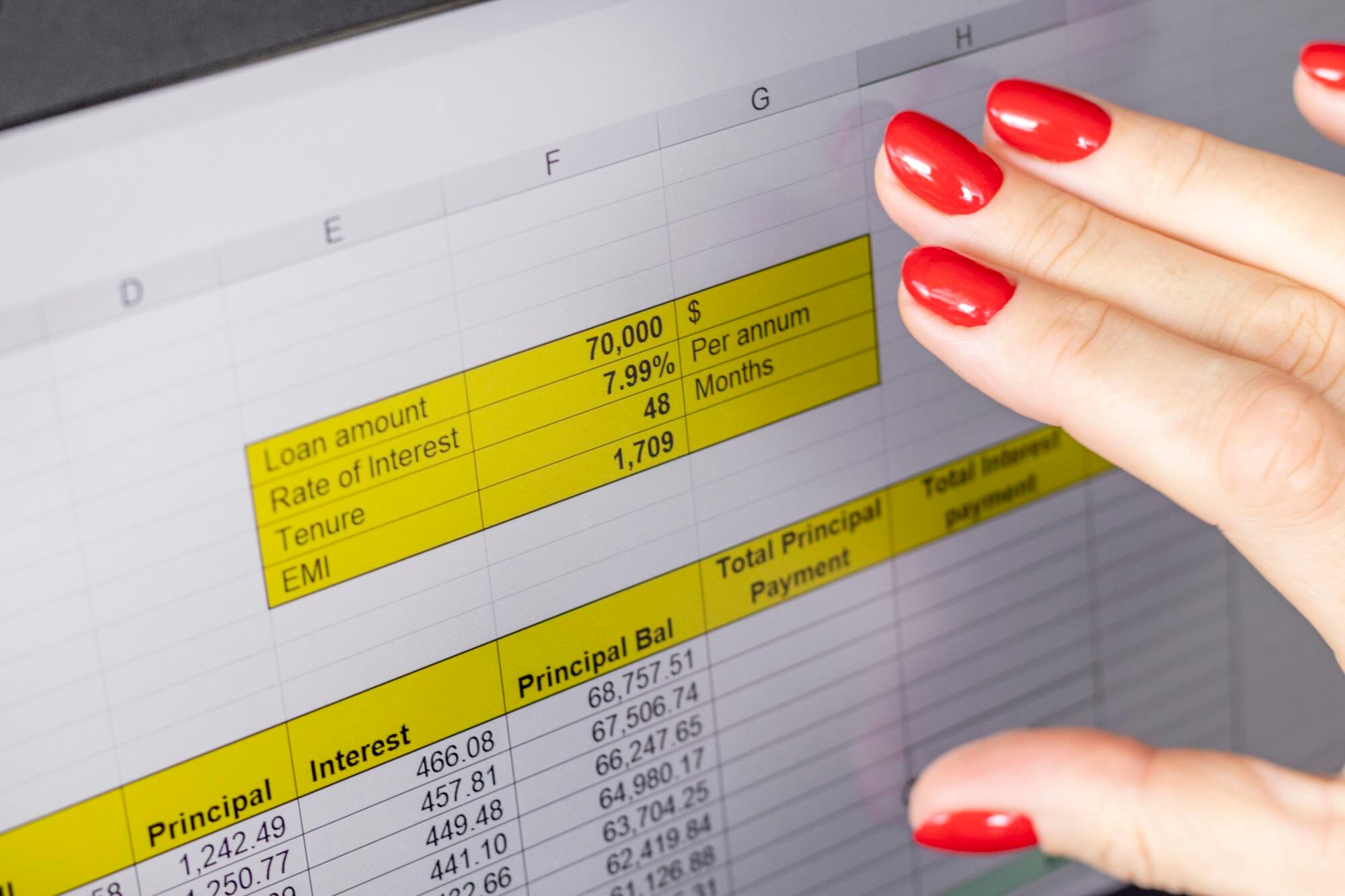
Pasek formuły w Excelu to pasek znajdujący się nad arkuszem, tuż pod wstążką z narzędziami, w którym możesz zobaczyć, wprowadzać i edytować zawartość aktywnej komórki – zwłaszcza pełne formuły i funkcje.
W komórce zazwyczaj widzisz wynik obliczeń, natomiast na pasku formuły widoczne jest całe wpisane wyrażenie, czyli prawdziwa treść komórki.
Czym jest pasek formuły w Excelu?
W oknie Excela jednym z najważniejszych elementów jest właśnie pasek formuły. Jest on ściśle powiązany z aktywną komórką – zawsze pokazuje to, co zostało wpisane do zaznaczonej komórki.
Najważniejsze cechy paska formuły:
- wprowadzanie danych – tekstów, liczb, formuł i funkcji do arkusza;
- podgląd zawartości aktywnej komórki – nawet gdy w komórce widoczny jest tylko wynik;
- wygodna edycja – dłuższych formuł i tekstów bez konieczności poprawiania ich w samej komórce.
Dzięki temu pasek formuły jest kluczowym narzędziem przy pracy z arkuszami zawierającymi obliczenia, analizy czy raporty.
Gdzie znajdziesz pasek formuły?
Pasek formuły znajduje się w górnej części okna Excela, tuż pod wstążką z narzędziami, po prawej stronie pola nazwy komórki.
Typowy układ okna Excela:
- u góry: wstążka z narzędziami (karty Narzędzia główne, Wstawianie, Dane itd.),
- pod nią: pole nazwy (pokazuje adres zaznaczonej komórki, np. A1),
- obok pola nazwy: pasek formuły – szerokie pole tekstowe z przyciskami po lewej (np. Anuluj, Zatwierdź),
- niżej: siatka arkusza (komórki A1, B2 itd.).
Jeśli wybierzesz jakąkolwiek komórkę, jej zawartość pojawi się w pasku formuły. Jeżeli komórka zawiera formułę, w pasku zobaczysz jej pełną składnię, nawet jeśli sama komórka pokazuje tylko wynik obliczeń.
Co dokładnie pokazuje pasek formuły?
Pasek formuły zawsze odnosi się do aktualnie zaznaczonej komórki i może wyświetlać różne typy zawartości:
- liczby – np. 100, 3,14,
- tekst – np. „Faktura 2023/01”,
- formuły i funkcje – np.
=SUMA(A1:A10),=JEŻELI(A1>0;"OK";"Błąd"), - daty oraz wartości logiczne (PRAWDA/FAŁSZ) i inne typy danych.
Istotna różnica: w komórce zwykle widzisz wynik działania formuły (np. 150 zamiast =SUMA(A1:A3)), natomiast na pasku formuły widzisz dokładne wyrażenie (formułę), które zostało wpisane do komórki.
Według dokumentacji Microsoftu wyniki formuł są pokazywane w komórkach arkusza, natomiast same formuły są widoczne tylko na pasku formuły i nie pojawiają się na wydruku.
Do czego służy pasek formuły – najważniejsze zastosowania
1. Wprowadzanie danych i formuł
Wpisz tekst, liczbę lub formułę bezpośrednio w pasku formuły, a następnie zatwierdź klawiszem Enter – zawartość trafi do aktywnej komórki.
W przypadku formuł kluczowe jest poprzedzenie ich znakiem równości =, który informuje Excela, że ma wykonać obliczenia. Przykład: w pasku formuły wpisujesz =SUMA(A1:A10) i zatwierdzasz – komórka pokaże wynik sumy, a pasek formuły nadal będzie prezentował pełną formułę.
2. Podgląd i edycja formuł
Pasek formuły jest szczególnie użyteczny, gdy:
- długie i złożone formuły – pasek daje wyraźny, uporządkowany widok całego wyrażenia;
- precyzyjna korekta – łatwiej sprawdzić lub poprawić zakresy komórek czy warunki logiczne;
- analiza cudzego arkusza – szybciej zrozumiesz, skąd biorą się wyniki.
Głównym celem paska formuły jest zapewnienie wygodnej lokalizacji do wyświetlania, edycji i tworzenia formuł w Excelu.
3. Analiza i „debugowanie” arkusza
Podczas pracy z danymi często warto sprawdzić:
- czy formuła odwołuje się do właściwych komórek,
- czy nie ma literówki w nazwie funkcji,
- czy nawiasy są poprawnie ustawione.
Pasek formuły zapewnia jasny i zorganizowany podgląd formuł „pod spodem” danych, co bardzo pomaga przy szukaniu błędów lub audycie arkusza.
Jak włączyć i wyłączyć pasek formuły?
Pasek formuły można łatwo ukryć albo ponownie wyświetlić. Jeśli zniknął, to najpewniej został odznaczony w ustawieniach widoku, a nie uszkodzony.
Włączanie/wyłączanie paska formuły (Windows)
Przejdź na kartę Widok na wstążce, a następnie w grupie Pokazywanie zaznacz (lub odznacz) opcję Pasek formuły. Po zaznaczeniu pasek pojawi się pod wstążką.
Rozwijanie paska formuły (więcej miejsca)
Na niektórych platformach (np. Excel dla Mac) możesz rozwinąć pasek formuły, aby widzieć większą część długiego wyrażenia: użyj skrótu CONTROL+SHIFT+U, aby powiększyć obszar edycji.
Jak korzystać z paska formuły – proste scenariusze
1. Odczyt formuły z komórki
- Kliknij komórkę, która zawiera obliczenia (np. wynik tabeli).
- Spójrz na pasek formuły – zobaczysz dokładne wyrażenie, które zostało tam wpisane.
- Jeśli chcesz coś poprawić, kliknij w pasku formuły i edytuj tekst.
- Zatwierdź Enter – zmiany zostaną zapisane w komórce.
Zgodnie z dokumentacją formuła wprowadzana w komórce pojawia się również na pasku formuły – zawsze możesz ją tam odczytać.
2. Wpisanie nowej formuły z poziomu paska
- Zaznacz komórkę, w której ma znaleźć się wynik.
- Kliknij pasek formuły.
- Wpisz formułę, zaczynając od
=(np.=SUMA(B2:B20)). - Wciśnij Enter – Excel obliczy wynik i pokaże go w komórce, a formułę pozostawi na pasku.
Formuły można wprowadzać także bezpośrednio do komórek, lecz pasek formuły daje wygodniejszy wgląd w ich treść – zwłaszcza przy rozbudowanych obliczeniach.
Pasek formuły a ukrywanie formuł i ochrona arkusza
Excel pozwala chronić i ukrywać formuły, tak aby użytkownik widział tylko wynik, bez podglądu składni na pasku formuły.
Typowy scenariusz konfiguracji wygląda tak:
- zaznaczasz komórki z formułami,
- w oknie Formatowanie komórek (zakładka Ochrona) zaznaczasz opcje Zablokuj i Ukryj,
- włączasz ochronę arkusza (np. z karty Recenzja), podając hasło.
Efekt: komórki z formułami są chronione, a pasek formuły nie pokazuje podglądu dla chronionych komórek z ukrytymi formułami – użytkownik widzi wyłącznie wynik.
To przydatne w raportach, w których chcesz udostępnić wyniki, ale nie ujawniać metod obliczeń.
Czy pasek formuły jest niezbędny?
Choć pasek formuły jest jednym z najważniejszych elementów Excela, nie jest absolutnie niezbędny do pracy – formuły można wpisywać bezpośrednio w komórkach. Jednak pasek formuły zapewnia wygodniejszy wgląd w zawartość, szczególnie przy długich wyrażeniach, dlatego w praktyce jest używany bardzo często.
Praktyczne wskazówki pracy z paskiem formuły
Poniższe wskazówki wynikają z dokumentacji i doświadczeń użytkowników:
- używaj paska formuły do nauki – zaznaczaj różne komórki i odczytuj formuły; to szybki sposób, by zrozumieć, jak zbudowany jest arkusz;
- sprawdzaj formuły przed kopiowaniem – podgląd na pasku formuły pomaga wychwycić błędne zakresy (np. A1:A9 zamiast A1:A10);
- rozwijaj pasek formuły – przy bardzo długich formułach pełny widok wyrażenia ułatwia edycję i debugowanie;
- łącz z funkcją „Wyświetl formuły” – skrót CTRL+~ pozwala pokazać wszystkie formuły w komórkach, a pasek formuły nadal prezentuje ich pełną treść.
Najczęstsze problemy z paskiem formuły i ich rozwiązania
1. Pasek formuły „zniknął”
Przejdź do karty Widok i w grupie Pokazywanie zaznacz opcję Pasek formuły. Po ponownym włączeniu pasek pojawi się pod wstążką.
2. Zaznaczam komórkę, ale nie widzę formuły, tylko wynik
To normalne: komórka pokazuje wynik, natomiast pełna formuła jest widoczna na pasku formuły. Jeśli komórka rzeczywiście zawiera formułę, jej składnia pojawi się na pasku po zaznaczeniu.
3. Pasek formuły nic nie pokazuje dla niektórych komórek
Najpewniej komórki są ukryte i chronione (opcja Ukryj w formatowaniu komórek oraz włączona ochrona arkusza). W takiej sytuacji podgląd formuły na pasku jest celowo zablokowany.
4. Chcę zobaczyć wszystkie formuły w arkuszu, nie tylko pojedyncze na pasku
Użyj funkcji wyświetlania formuł (np. skrótu CTRL+~), aby w komórkach zamiast wyników zobaczyć same formuły; pasek formuły nadal będzie prezentował ich pełną treść.