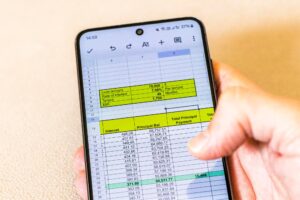
Aby zablokować komórki w Arkuszach Google, użyj funkcji Chronione arkusze i zakresy w menu Dane albo opcji Chroń zakres z menu po kliknięciu prawym przyciskiem myszy, a następnie ustaw, kto może edytować wybrany zakres komórek.
To skutecznie chroni wrażliwe dane przed przypadkowymi lub niepożądanymi zmianami, bez blokowania całego pliku.
Czym jest blokowanie komórek w arkuszach Google?
W Arkuszach Google „blokowanie komórek” oznacza ochronę wybranego zakresu przed edycją przez innych użytkowników. Nie chodzi tu o ukrywanie danych, lecz o kontrolę, kto może je zmieniać.
Kluczowe fakty:
- ochrona działa na zakresy komórek lub całe arkusze (zakładki), a nie na cały plik jako taki,
- reguły ochrony dotyczą wyłącznie osób, które mają dostęp do edycji pliku – nie jest to klasyczne zabezpieczenie hasłem jak w programach desktopowych,
- właściciel arkusza oraz użytkownicy z odpowiednimi uprawnieniami mogą w razie potrzeby ochronę zdjąć.
Metoda 1 – blokowanie wybranego zakresu komórek (menu „Dane”)
To najczęściej stosowany sposób, gdy chcesz zabezpieczyć np. formuły lub wrażliwe kolumny przed zmianami.
Krok po kroku
- Otwórz arkusz w Arkuszach Google. Zaloguj się na swoje konto i uruchom wybrany plik.
- Zaznacz komórkę lub zakres komórek, które chcesz zablokować. Możesz wybrać pojedynczą komórkę, cały wiersz, kolumnę lub dowolny prostokątny zakres.
- Przejdź do Dane → Chronione arkusze i zakresy. Otworzy się panel ochrony po prawej stronie arkusza.
- W panelu wykonaj poniższe kroki:
- Zakres – upewnij się, że wybrany jest typ „Zakres” (jeśli chcesz chronić tylko fragment arkusza);
- Adres – w razie potrzeby doprecyzuj zakres komórek (możesz wpisać go ręcznie, np.
A1:C10); - Opis – wpisz czytelny opis (np. „Formuły – nie edytować”), co ułatwi późniejsze zarządzanie ochroną.
- Kliknij Ustaw uprawnienia. Otworzy się okno konfiguracji dostępu dla tego zakresu.
- Ustaw sposób ochrony:
- Tylko ty – nikt poza tobą nie może edytować zaznaczonych komórek;
- Niestandardowe – wskaż konkretnych współpracowników, którzy mimo ochrony mogą edytować ten zakres;
- Ostrzeżenie przy edycji – zamiast twardej blokady arkusz wyświetli komunikat ostrzegawczy przed zmianą danych, ale edycja będzie możliwa.
- Zatwierdź ustawienia przyciskiem Zapisz / Gotowe.
Od tej chwili nieuprawnieni użytkownicy nie będą mogli edytować zablokowanych komórek albo przed edycją zobaczą ostrzeżenie – zależnie od wybranej opcji.
Metoda 2 – szybkie blokowanie: „Chroń zakres” z menu kontekstowego
Ta metoda jest wygodna, gdy już zaznaczyłeś komórki i chcesz od razu włączyć ochronę.
Krok po kroku
- Zaznacz komórki lub zakres, który chcesz zabezpieczyć.
- Kliknij zaznaczenie prawym przyciskiem myszy.
- Z menu kontekstowego wybierz opcję Chroń zakres. Spowoduje to otwarcie panelu Chronione arkusze i zakresy z automatycznie wypełnionym zakresem.
- Dalej postępuj tak jak w metodzie 1: nadaj opis, kliknij Ustaw uprawnienia i określ, kto może edytować ten zakres.
Ta „szybka ścieżka” prowadzi do tych samych ustawień ochrony – różni się tylko sposobem ich wywołania.
Blokowanie całego arkusza (zakładki)
Jeśli chcesz zablokować cały arkusz (np. zakładkę z podsumowaniem finansów), zamiast pojedynczych komórek, skorzystaj z ochrony arkusza.
Jak to zrobić?
- Otwórz panel Chronione arkusze i zakresy przez Dane → Chronione arkusze i zakresy.
- W panelu przełącz się na zakładkę Arkusze i wybierz arkusz, który chcesz chronić (np. „Raport”, „Podsumowanie”).
- Kliknij Ustaw uprawnienia.
- Wybierz, czy arkusz może edytować tylko właściciel, czy również wybrani współpracownicy (wariant niestandardowy).
- Opcjonalnie wskaż zakresy komórek, które pozostaną edytowalne, mimo ochrony arkusza (np. pola do wprowadzania danych).
W efekcie cały arkusz będzie chroniony, a edycja zostanie ograniczona do osób lub zakresów, które wyraźnie dopuścisz.
Jak odblokować (zdjąć ochronę) komórki lub arkusz?
Gdy potrzebujesz przywrócić możliwość edycji, przejdź do Dane → Chronione arkusze i zakresy, a następnie w panelu po prawej wybierz chroniony zakres lub arkusz, który chcesz zmodyfikować.
Usuń lub edytuj regułę: możesz usunąć ochronę, aby całkowicie odblokować komórki, albo zmienić uprawnienia (np. dodać nowych edytorów lub zastąpić blokadę samym ostrzeżeniem).
Zmiana ochrony wymaga odpowiednich uprawnień – zwykle właściciela pliku lub osoby z pełnym dostępem do edycji.
„Zablokuj” w menu „Widok” – zamrażanie, nie ochrona
W Arkuszach Google funkcja Widok → Zablokuj odnosi się do zamrażania wierszy i kolumn, a nie do ochrony komórek przed edycją.
Opcje typu Widok → Zablokuj → 1 wiersz / 1 kolumna / 2 wiersze / 2 kolumny sprawiają, że wybrane wiersze lub kolumny pozostają widoczne podczas przewijania, ale nadal mogą być edytowane, jeśli użytkownik ma prawa do edycji pliku.
W kontekście ochrony danych należy korzystać z funkcji Chronione arkusze i zakresy, a nie z „Zablokuj” w menu Widok.
Ochrona komórek a bezpieczeństwo danych – ważne ograniczenia
Warto pamiętać o kilku istotnych kwestiach:
- blokowanie komórek w Arkuszach Google nie jest klasycznym zabezpieczeniem hasłem jak w programach offline,
- ochrona komórek działa wewnątrz pliku wobec użytkowników, którzy mają już do niego dostęp – nie chroni przed otwarciem pliku przez nieuprawnioną osobę, jeśli zostanie jej udostępniony,
- właściciel arkusza (i osoby z pełnymi prawami) zawsze mogą ochronę wyłączyć, zmodyfikować lub usunąć chronione zakresy.
Dlatego funkcja ochrony komórek służy głównie:
- zapobieganiu przypadkowym zmianom,
- odróżnieniu obszarów „tylko do odczytu” od pól do wprowadzania danych,
- utrzymaniu spójności formuł i struktury arkusza przy pracy zespołowej.
Praktyczne wskazówki przy blokowaniu komórek
Aby wykorzystać ochronę komórek maksymalnie efektywnie:
- opisuj chronione zakresy – nazwy typu „Formuły raportu” czy „Dane źródłowe – tylko do odczytu” ułatwiają zarządzanie regułami ochrony;
- chroń przede wszystkim formuły i kolumny kluczowe (np. ID, klucze integracyjne), które łatwo niechcący uszkodzić;
- dla zaawansowanych użytkowników rozważ ostrzeżenie przy edycji zamiast twardej blokady – pozwala to na elastyczną pracę, jednocześnie przypominając, że dane są wrażliwe;
- projektując szablony, wizualnie odróżnij obszary – komórki zablokowane (np. inne tło) oraz komórki do wprowadzania danych (np. wyróżniony kolor), co zmniejsza liczbę przypadkowych edycji.
Łącz ochronę zakresów i arkuszy z odpowiednio skonfigurowanym udostępnianiem pliku (tylko zaufanym osobom lub w trybie „tylko do odczytu”), aby stworzyć praktyczny, wielopoziomowy mechanizm ochrony danych w Arkuszach Google.