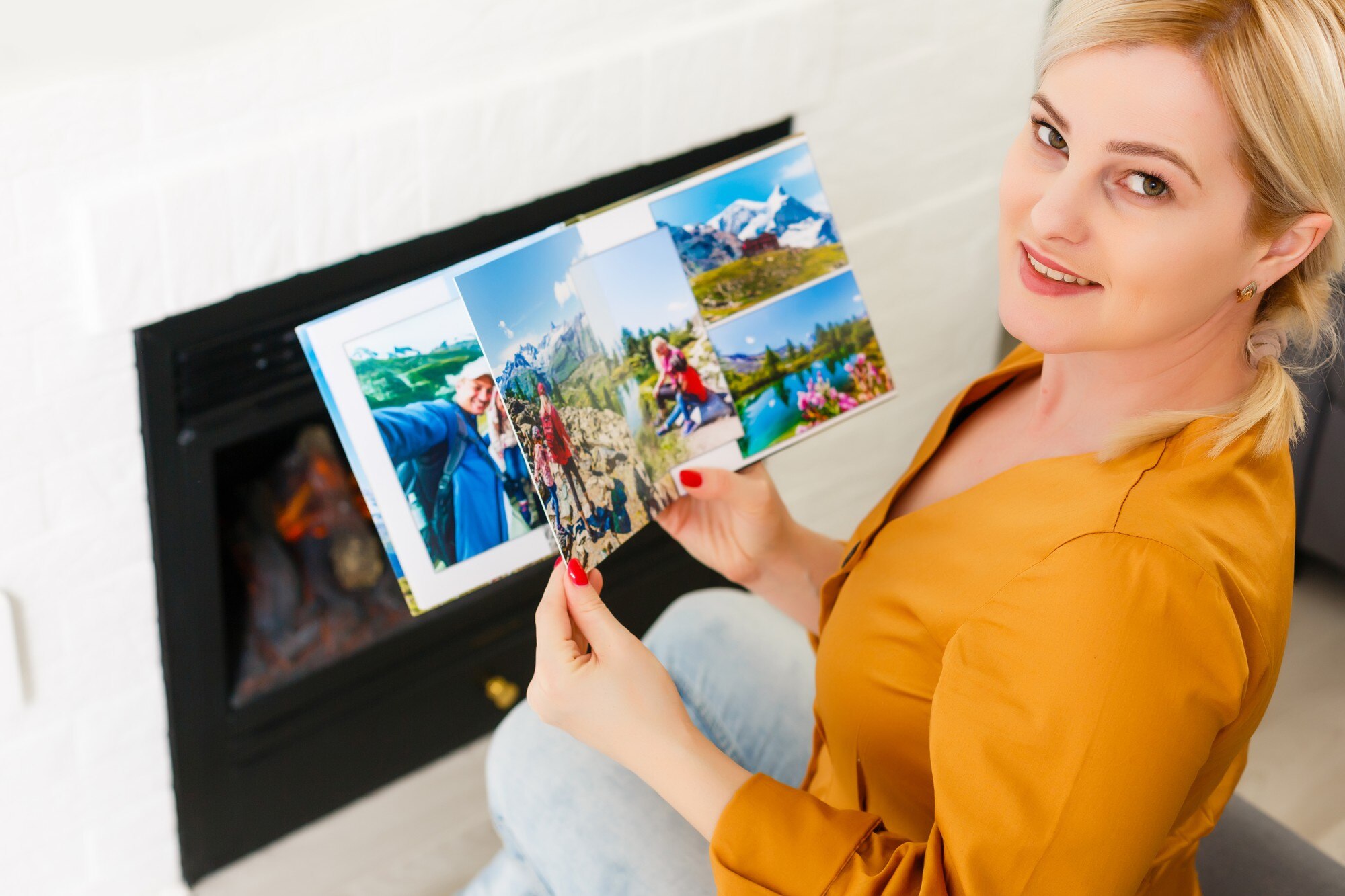
Aby wydrukować kilka zdjęć na jednej stronie, skorzystaj z wbudowanych funkcji w Windows i macOS albo z programów takich jak IrfanView czy Photoshop, które oferują gotowe układy wielozdjęciowe. Kluczowe jest właściwe przygotowanie plików, dobranie układu (np. 2×2, 3×3) oraz ustawienie formatu papieru, marginesów i jakości wydruku.
Po co drukować kilka zdjęć na jednej stronie?
Oto najczęstsze zastosowania:
- osobiste kolaże – rodzinne zestawienia, albumy, scrapbook;
- arkusze kontaktowe – miniatury zdjęć do przeglądu i archiwizacji;
- kilka kopii jednego zdjęcia – np. legitymacyjne, identyfikatory;
- oszczędność papieru i tuszu – gdy nie potrzebujesz dużych odbitek.
Co przygotować przed drukowaniem?
Pliki zdjęć
- format plików – najczęściej JPG lub PNG, obsługiwane przez większość programów;
- rozdzielczość – ok. 300 DPI sprawdzi się przy niewielkich formatach (np. 9×13, 10×15 cm);
- proporcje – różne proporcje niż papier (np. 3:2 na A4) mogą powodować przycięcia lub paski po bokach.
Papier i drukarka
- format papieru – najczęściej A4 lub papier fotograficzny 10×15, 13×18 itd.;
- rodzaj papieru – ustaw zgodnie z tym, co faktycznie wkładasz (zwykły / fotograficzny / mat / błysk);
- druk bez marginesów – włącz, jeśli chcesz wypełnić całą stronę (tylko gdy drukarka wspiera tę opcję);
- kalibracja i profil – dopasuj ustawienia koloru oraz jakości do papieru, by uniknąć zbyt ciemnych lub wyblakłych odbitek.
Windows – szybkie drukowanie wielu zdjęć z Eksploratora plików
Najprostsza metoda nie wymaga dodatkowego oprogramowania – wystarczy Eksplorator plików.
Wydruk wielu różnych zdjęć na jednej stronie
- Otwórz folder ze zdjęciami w Eksploratorze plików.
- Zaznacz zdjęcia do wydruku (Ctrl + klik na kolejne pliki).
- Kliknij prawym przyciskiem myszy i wybierz Drukuj (w nowszych wersjach najpierw Więcej opcji, potem Drukuj).
- W oknie Drukowanie zdjęć wybierz drukarkę, rozmiar papieru i jakość.
- Wskaż układ (np. pełna strona, 2 zdjęcia, 4 zdjęcia, 9 zdjęć itd.).
- Sprawdź podgląd i upewnij się, że rozmieszczenie jest poprawne.
- Kliknij Drukuj.
Windows automatycznie dopasuje zdjęcia do wybranego układu – bez ręcznego skalowania.
Kilka kopii tego samego zdjęcia na jednej stronie (np. legitymacje)
- Otwórz folder ze zdjęciem, kliknij je prawym przyciskiem i wybierz Drukuj (w nowszych wersjach: Więcej opcji > Drukuj).
- Ustaw papier, jakość i układ z wieloma polami (np. 4 zdjęcia na stronie).
- W polu Kopie obrazu wpisz liczbę odpowiadającą liczbie pól (np. 4 dla układu 2×2).
- Sprawdź podgląd i kliknij Drukuj.
Otrzymasz kilka identycznych odbitek jednego zdjęcia na jednej kartce – idealne do wycięcia.
macOS – drukowanie wielu zdjęć z aplikacji Zdjęcia
Na Macu najprościej skorzystać z wbudowanej aplikacji Zdjęcia.
Wydruk wielu zdjęć na jednej stronie z aplikacji Zdjęcia
- Otwórz aplikację Zdjęcia i w Bibliotece zaznacz jedno lub więcej zdjęć.
- Wybierz Plik > Drukuj.
- W oknie opcji wybierz format z wieloma zdjęciami (np. arkusz kontaktowy), a następnie ustaw drukarkę, rozmiar papieru i jakość.
- Kliknij Drukuj, aby przejść do systemowego okna drukowania, i zatwierdź ponownie.
Aplikacja automatycznie rozmieszcza zdjęcia zgodnie z wybranym formatem.
IrfanView (Windows) – darmowe narzędzie do wielu zdjęć na stronie
IrfanView to lekki, darmowy program z precyzyjną kontrolą nad układem miniatur.
Wydruk wielu zdjęć na jednej stronie w IrfanView
- Uruchom IrfanView i przejdź do folderu z obrazami (np. przez przeglądarkę miniatur).
- Zaznacz zdjęcia do wydruku (Ctrl + klik).
- Wybierz Plik > Drukuj lub użyj skrótu Ctrl + P.
- Zaznacz opcję Drukuj wiele obrazów na jednej stronie.
- Ustaw liczbę wierszy i kolumn, marginesy oraz skalowanie; wybierz drukarkę i papier.
- Zatwierdź drukowanie.
Adobe Photoshop – kontaktowy arkusz lub ręczny kolaż
W Photoshopie masz dwa wygodne podejścia: automatyczny arkusz kontaktowy dla szybkiej siatki miniatur oraz ręczny kolaż dla pełnej kontroli nad rozmiarem i pozycją zdjęć.
Arkusz kontaktowy
Skorzystaj z funkcji tworzenia arkusza kontaktowego, aby wygenerować dokument z miniaturami.
- Uruchom Photoshop.
- Przejdź do Plik > Automatyzuj (Automate) i wybierz funkcję arkusza kontaktowego (nazwa zależy od wersji).
- Wskaż źródło obrazów (Pliki) i kliknij Przeglądaj, aby dodać zdjęcia.
- W sekcji Dokument ustaw rozmiar i orientację strony.
- W sekcji Miniatura ustaw liczbę wierszy i kolumn oraz odstępy; wyłącz podpisy, jeśli nie są potrzebne.
- Zatwierdź – Photoshop wygeneruje gotowy dokument.
- Wydrukuj dokument (Ctrl + P na Windows lub odpowiednik na Macu), wybierając właściwy papier i jakość.
Ręczne układanie zdjęć na stronie (kolaż)
To najlepsze rozwiązanie, gdy zależy ci na kreatywnym, nieregularnym układzie.
- Plik > Nowy – utwórz dokument o wymiarach papieru (np. A4) i ustaw 300 DPI.
- Plik > Otwórz – dodaj zdjęcia (możesz zaznaczyć kilka naraz).
- Przenieś każde zdjęcie na płótno kolażu (przeciągnięciem lub kopiuj/wklej) – trafiają na osobne warstwy.
- Ułóż kompozycję narzędziem Przenieś, skaluj proporcjonalnie według potrzeb.
- Plik > Drukuj – wybierz papier, jakość, liczbę kopii i zatwierdź.
Inne programy – Word, GIMP, Canva i podobne
Jeśli nie masz specjalistycznych narzędzi, skorzystaj z popularnych aplikacji:
- Microsoft Word / LibreOffice Writer – wstaw zdjęcia jako obrazy, zmień ich rozmiar i położenie, a następnie wydrukuj dokument;
- GIMP – utwórz dokument o rozmiarze papieru, dodawaj zdjęcia jako warstwy i układaj je na stronie;
- Canva i aplikacje online – skorzystaj z szablonów kolaży/arkuszy, eksportuj do PDF lub JPG i drukuj.
Ogólne kroki w tego typu programach:
- Ustaw rozmiar strony (np. A4 lub 10×15 cm).
- Dodaj zdjęcia i dopasuj ich rozmiar oraz położenie.
- Dostosuj marginesy i odstępy – zostaw białe przestrzenie dla porządku lub twórz kolaż z nachodzącymi kadrami.
- Sprawdź podgląd wydruku, by upewnić się, że nic nie wychodzi poza krawędź.
- W sterowniku drukarki wybierz odpowiedni papier i jakość, a następnie drukuj.
Kluczowe ustawienia drukarki i jakości wydruku
Niezależnie od programu zwróć uwagę na te parametry:
- format papieru – musi zgadzać się z tym, co znajduje się w podajniku (A4, 10×15, 13×18 itd.);
- orientacja strony – pozioma (landscape) często lepsza przy kilku zdjęciach obok siebie, pionowa (portrait) przy układach 2×2;
- jakość druku/rozdzielczość – wybierz tryb fotograficzny lub wysoką jakość dla zdjęć;
- druk bez marginesów – przydatny, gdy zdjęcia mają dochodzić do krawędzi papieru, ale wymaga zgodności drukarki i papieru;
- podgląd wydruku – sprawdź, czy kadry nie są przycięte, zbyt małe lub nieczytelne.
Typowe problemy i jak ich uniknąć
Zdjęcia są „pikselowe” lub nieostre
Zadbaj o odpowiednią rozdzielczość – około 300 DPI dla małych odbitek. Nie powiększaj agresywnie małych plików; lepiej zmniejszyć docelowy format.
Krawędzie zdjęć są przycięte
Sprawdź, czy włączone jest skalowanie „wypełnij” zamiast „dopasuj do ramki”. Rozważ zmniejszenie marginesów lub włączenie druku bez marginesów, jeśli drukarka to wspiera.
Kolory na wydruku różnią się od ekranu
Wybierz we właściwościach drukarki poprawny typ papieru (fotograficzny, matowy, błyszczący). Jeśli to możliwe, użyj profilu kolorystycznego zalecanego dla danego papieru i tuszu.
Program nie oferuje prostego układu wielozdjęciowego
Skorzystaj z dedykowanego narzędzia (IrfanView, Zdjęcia, Lightroom, Photoshop) lub utwórz ręczny kolaż w programie graficznym.