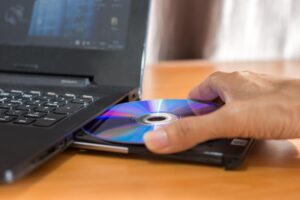
Obraz ISO możesz zamontować jako wirtualny napęd, korzystając z wbudowanych funkcji Windows 10/11, macOS i Linux albo z darmowych emulatorów napędów. Dzięki temu uruchomisz zawartość płyty bez fizycznego napędu optycznego.
W praktyce to kwestia kilku kliknięć w Eksploratorze plików lub Finderze, albo jednego polecenia w terminalu Linux.
Co to jest obraz ISO i emulator napędu?
Najważniejsze pojęcia:
- Obraz ISO – plik zawierający pełną kopię płyty CD/DVD/Blu‑ray (łącznie ze strukturą katalogów i sektorów);
- Plik .ISO – pojedynczy plik, który można nagrać na nośnik, skopiować, udostępnić w sieci lub zamontować jako wirtualny dysk;
- Emulator napędu – program lub funkcja systemu, która „udaje” napęd optyczny i pozwala traktować plik ISO jak włożoną płytę.
Typowe zastosowania:
- instalacja systemów i programów z obrazu ISO,
- uruchamianie gier/aplikacji dystrybuowanych kiedyś na płytach,
- testowanie i tworzenie bootowalnych nośników,
- archiwizacja starych płyt.
Windows 10 i Windows 11 – montowanie bez dodatkowych programów
W Windows 10 i 11 montowanie ISO jest wbudowane w system – nie potrzebujesz żadnego dodatkowego oprogramowania.
Montowanie przez Eksplorator plików
Wykonaj poniższe kroki:
- Otwórz Eksplorator plików i przejdź do folderu z plikiem
.iso. - Kliknij plik ISO prawym przyciskiem myszy.
- Wybierz polecenie „Zamontuj” (Windows 10) lub „Instalacja” (Windows 11).
- Możesz też po prostu dwukrotnie kliknąć plik ISO – jeśli nie jest przypisany do innego programu, system sam go zamontuje.
Po chwili w „Ten komputer” pojawi się nowy napęd CD/DVD z literą dysku – jego zawartość to pliki z obrazu ISO.
Montowanie przez PowerShell
Linia poleceń przydaje się w skryptach i pracy zdalnej. Postępuj tak:
- Uruchom Windows PowerShell jako użytkownik z odpowiednimi uprawnieniami.
- Aby zamontować obraz, wpisz polecenie:
Mount-DiskImage -ImagePath "C:\ŚCIEŻKA\PLIK.ISO" - Aby odmontować obraz, użyj:
Dismount-DiskImage -ImagePath "C:\ŚCIEŻKA\PLIK.ISO"
Starsze Windows lub dodatkowe funkcje – Virtual CloneDrive i TotalMounter
Na starszych wersjach Windows (np. Windows 7) lub przy bardziej zaawansowanych potrzebach warto sięgnąć po emulatory napędów.
Virtual CloneDrive – prosty, darmowy emulator ISO
Virtual CloneDrive tworzy w systemie wirtualny napęd CD/DVD, w którym możesz montować obrazy ISO, BIN i CCD.
Podstawowa obsługa:
- Zainstaluj Virtual CloneDrive (podczas instalacji zaakceptuj instalację sterowników – wybierz Zainstaluj).
- Uruchom aplikację, wybierz język (np. Polish) i zatwierdź.
- Wybierz liczbę wirtualnych napędów i kliknij OK – program doda w systemie nowe napędy.
- Otwórz widok Komputer i znajdź nowy napęd Virtual CloneDrive.
- Kliknij go prawym przyciskiem myszy i wybierz Virtual CloneDrive → Zamontuj….
- Wskaż plik ISO (obsługiwane są m.in. ISO, BIN, CCD) i kliknij Otwórz – obraz zachowa się jak włożona płyta do napędu.
Od tej chwili możesz korzystać z obrazu tak, jak z prawdziwej płyty – instalować programy, odczytywać dane czy odtwarzać zawartość.
TotalMounter – gdy chcesz także tworzyć własne ISO
TotalMounter instaluje wirtualną płytę optyczną w systemie i pozwala ją montować oraz zapisywać zawartość do pliku ISO.
Najważniejsze możliwości:
- instalacja w systemie sterownika wirtualnego napędu optycznego (podczas instalacji potwierdzasz komunikat Zainstaluj),
- wybór typu napędu Virtual CD/DVD‑RW po kliknięciu strzałki przy przycisku „Mount”,
- wskazanie ścieżki i nazwy w polu File Path/Save, aby zapisać później zawartość wirtualnej płyty jako obraz ISO na dysku.
To rozwiązanie przydaje się, gdy chcesz nie tylko montować istniejące obrazy, ale także tworzyć nowe ISO z dowolnych plików.
macOS – montowanie obrazów ISO bez napędu
macOS posiada wbudowaną obsługę obrazów ISO; system traktuje je jak wirtualne dyski optyczne podobnie jak Windows.
Dwukrotnie kliknij plik ISO w Finderze – system automatycznie zamontuje go jako nowy wolumin widoczny w Finderze i na biurku.
Alternatywnie otwórz Narzędzie dyskowe (Disk Utility), wybierz Otwórz obraz i wskaż plik ISO.
Linux – montowanie ISO w terminalu (i bez)
W GNU/Linux obrazy ISO zamontujesz graficznie w menedżerze plików (zależnie od środowiska) albo w terminalu, co daje pełną kontrolę nad systemem plików.
Klasyczne montowanie ISO przez mount
W terminalu wykonaj kolejno:
- Utwórz punkt montowania (folder, w którym pojawi się zawartość obrazu):
sudo mkdir -p /mnt/iso - Zamontuj obraz ISO z użyciem mechanizmu loop (tylko do odczytu):
sudo mount -o loop,ro obraz.iso /mnt/isoOpcje: -o loop pozwala traktować plik ISO jak urządzenie blokowe; ro montuje obraz tylko do odczytu (bezpieczne dla instalatorów).
Możesz też explicite wskazać typ systemu plików:
sudo mount -t iso9660 -o loop obraz.iso /mnt/iso - Sprawdź zawartość:
ls /mnt/iso - Odmontuj obraz po zakończeniu pracy:
sudo umount /mnt/iso
Montowanie ISO a wypakowywanie archiwum (WinRAR, 7‑Zip itp.)
Wiele programów, takich jak WinRAR, 7‑Zip czy WinZip, pozwala otwierać ISO jak archiwum i wyodrębniać pliki do folderu. W Windows możesz kliknąć plik ISO prawym przyciskiem myszy i wybrać Wyodrębnij… w 7‑Zip/WinZip, aby skopiować zawartość obrazu do wybranej lokalizacji.
To przydatne, gdy chcesz tylko dostać się do plików, a nie potrzebujesz emulować płyty jako napędu (np. instalator działa z folderu).
Różnica jest kluczowa: montowanie sprawia, że system widzi „płytę” w wirtualnym napędzie, natomiast rozpakowywanie daje zwykły folder z plikami – bez wirtualnego napędu.
Bezpieczeństwo i dobre praktyki przy pracy z ISO
Stosuj te zasady:
- Zaufane źródła – obrazy ISO pobieraj wyłącznie z oficjalnych lub sprawdzonych miejsc, bo zawierają pełną kopię nośnika i mogą nieść złośliwe oprogramowanie;
- Tylko do odczytu – w Linuxie montuj obrazy z opcją
ro, aby zminimalizować ryzyko niechcianych zmian; - Odmontowanie po zakończeniu – w Windows użyj Wysuń w „Ten komputer” lub polecenia
Dismount-DiskImage; w Linux użyjsudo umount /mnt/iso.
Najczęstsze problemy – na co uważać?
Jeśli coś nie działa, sprawdź poniższe wskazówki:
- Brak opcji „Zamontuj” / „Instalacja” w Windows – zwykle plik ISO jest skojarzony z innym programem (np. archiwizerem); przywróć domyślne otwieranie przez system albo użyj Virtual CloneDrive;
- Błąd montowania w Linuxie („wrong fs type”, „loop device”) – upewnij się, że używasz
-o loopi właściwego typu systemu plików (iso9660); - ISO nie jest bootowalne po skopiowaniu na USB – samo skopiowanie pliku na pendrive nie wystarczy; przygotuj nośnik odpowiednim narzędziem do tworzenia bootowalnych USB.