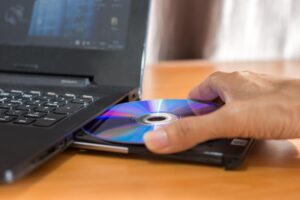
Nagranie muzyki z plików MP3 na płytę Audio CD polega na automatycznej konwersji plików MP3 do ścieżek audio w formacie zgodnym z odtwarzaczami CD (wieże, radia samochodowe, starsze odtwarzacze).
W praktyce wystarczy wybrać w programie tryb „Audio CD”, dodać pliki MP3 w odpowiedniej kolejności i nagrać płytę w jednorazowej sesji.
1. Dlaczego wciąż warto nagrywać muzykę na CD?
Choć streaming i chmura są dziś standardem, płyty Audio CD nadal mają sens w kilku sytuacjach:
- starsze odtwarzacze CD, wieże hi‑fi i radia samochodowe obsługują wyłącznie Audio CD, nie rozpoznają plików MP3 z płyty danych,
- chcesz przygotować prezent, kompilację ulubionych utworów lub demo w fizycznej formie,
- płyta CD to prosta i stała forma archiwizacji, niezależna od kont online, aplikacji i licencji.
Żeby płyta działała „wszędzie”, musi być nagrana jako Audio CD, a nie jako „CD z plikami MP3”.
2. Audio CD a płyta z MP3 – podstawowe różnice
Dla szybkiego porównania zobacz zestawienie kluczowych cech:
| Cecha | Audio CD | Płyta z MP3 (dysk danych) |
|---|---|---|
| Zgodność | Klasyczne odtwarzacze CD i większość starszych urządzeń | Tylko urządzenia obsługujące format MP3 |
| Sposób zapisu | Ścieżki audio (.cda widoczne jako skróty) | Pliki danych .mp3 w folderach |
| Limit zawartości | Limituje czas: zwykle ok. 80 minut | Limituje pojemność: do ~700 MB (dużo utworów dzięki kompresji) |
| Konwersja | Program dekoduje MP3 do nieskompresowanego audio | Brak konwersji – zapis plików w formie .mp3 |
| Przeznaczenie | Maksymalna zgodność ze starszym sprzętem | Maksymalna pojemność i liczba utworów |
Jeśli celem jest zgodność ze starymi odtwarzaczami, zawsze wybieraj tryb „Audio CD”.
3. Co będzie potrzebne?
Do nagrywania Audio CD z plików MP3 potrzebujesz:
- nagrywarki CD/DVD w komputerze (napęd optyczny z funkcją zapisu),
- czystych płyt CD‑R (CD‑RW bywają mniej kompatybilne ze stacjonarnymi odtwarzaczami),
- plików MP3 na dysku komputera (większość programów obsługuje też WAV, FLAC i inne),
- programu do nagrywania płyt, np.:
- Nero – klasyczny pakiet z prostą opcją „Audio CD”;
- Windows Media Player – nagra Audio CD bez dodatkowych instalacji w Windows;
- iTunes – umożliwia nagrywanie playlist jako Audio CD;
- specjalne konwertery/nagrywarki audio – łączą konwersję i wypalanie płyt.
To najpopularniejsze rozwiązania.
Idea jest zawsze taka sama: utwórz kompilację Audio CD, dodaj pliki MP3, nagraj.
4. Ogólna procedura tworzenia Audio CD z MP3
Niezależnie od używanego programu, schemat wygląda bardzo podobnie:
- Przygotuj pliki
Zgromadź wszystkie utwory MP3 w jednym folderze i zadbaj o poprawne nazwy plików/tagi (tytuł, wykonawca), jeśli program obsługuje CD‑Text.
- Uruchom program do nagrywania płyt
Wybierz opcję utworzenia nowej kompilacji/projektu Audio CD.
- Dodaj pliki MP3
Przeciągnij pliki do okna kompilacji lub użyj przycisku „Dodaj”, a następnie ustaw kolejność utworów.
- Sprawdź czas płyty
Standardowa płyta Audio CD nie powinna przekroczyć ok. 80 minut; jeśli masz więcej materiału, podziel kompilację na dwie płyty.
- Włóż czystą płytę CD do nagrywarki
Odczekaj chwilę, aż system i program wykryją nośnik.
- Ustaw parametry nagrywania
Upewnij się, że wybrano tryb Audio CD. Dla lepszej kompatybilności ustaw niższą prędkość (np. 8×–16×).
- Rozpocznij nagrywanie
Kliknij „Zapis” / „Burn”. Program automatycznie przekonwertuje MP3 do formatu odpowiedniego dla Audio CD.
- Zakończenie i test
Po nagraniu przetestuj płytę w komputerze i w docelowym odtwarzaczu (wieża, radio samochodowe, odtwarzacz CD).
5. Nagrywanie Audio CD w Windows Media Player (Windows)
Windows Media Player (WMP) umożliwia nagrywanie Audio CD z plików MP3 bez instalowania dodatkowych programów.
Krok po kroku:
- Uruchom Windows Media Player.
- Dodaj pliki MP3 do biblioteki (jeśli jeszcze ich tam nie ma).
- Przejdź do zakładki „Nagrywanie” / „Burn”.
- Włóż czystą płytę CD do nagrywarki.
- Upewnij się, że typ nagrywania to „Audio CD”, a nie „Dysk danych”.
- Przeciągnij wybrane utwory do listy nagrywania po prawej.
- Sprawdź łączny czas kompilacji.
- Kliknij „Rozpocznij nagrywanie” – WMP sam przekształci MP3 w ścieżki Audio CD.
- Po nagraniu płyta jest gotowa do odtwarzania w typowych odtwarzaczach CD.
6. Nagrywanie Audio CD w Nero (i podobnych programach)
Programy klasy Nero oferują bardzo prostą procedurę tworzenia Audio CD.
Krok po kroku:
- Uruchom Nero (lub zgodny odpowiednik).
- W oknie „Nowa kompilacja” wybierz typ „Audio CD” i zatwierdź.
- Kliknij „Nowy”, aby utworzyć kompilację.
- W prawym oknie wybierz pliki MP3 i przeciągnij je na listę ścieżek po lewej.
- Ustaw kolejność utworów, przeciągając je myszą.
- Sprawdź dolny pasek – Nero pokazuje łączny czas kompilacji i ostrzega przy przekroczeniu 80 minut.
- Włóż czystą płytę CD do nagrywarki.
- Kliknij „Zapis” / „Burn”.
- Program automatycznie przekonwertuje pliki MP3 i nagra płytę w formacie Audio CD.
7. Nagrywanie Audio CD w iTunes (Windows i macOS)
iTunes pozwala tworzyć płyty Audio CD z playlist.
Przygotowanie playlisty:
- Uruchom iTunes (najlepiej w najnowszej wersji).
- Wybierz Plik → Nowy → Lista odtwarzania.
- Nadaj nazwę, np. „Moja kompilacja CD”, i przeciągnij do niej pliki MP3.
Ustawienia nagrywania:
- Przejdź do Edytuj → Preferencje → Zaawansowane → Nagrywanie (nazwy mogą się różnić w zależności od wersji).
- Wybierz typ płyty: „Audio CD” i zatwierdź.
Nagrywanie płyty:
- Włóż czystą płytę CD do napędu.
- Zaznacz przygotowaną playlistę.
- Upewnij się, że przy każdej piosence jest zaznaczone pole wyboru.
- Kliknij „Nagraj playlistę na płycie” / „Burn Disc”.
- iTunes nagra płytę jako Audio CD, konwertując pliki MP3 do odpowiedniego formatu.
8. Nagrywanie Audio CD w programach typu Streaming Audio Recorder / konwerter audio
Specjalne narzędzia do nagrywania i konwersji audio często mają wbudowaną nagrywarkę CD. Procedura jest podobna:
- Włóż czystą płytę CD do nagrywarki.
- Uruchom program Streaming Audio Recorder.
- Wybierz Narzędzia → Nagrywarka CD.
- Kliknij „Dodaj” i wskaż pliki MP3.
- Ustaw kolejność utworów (przyciski „W górę” / „W dół”).
- Kliknij „Start”, aby rozpocząć nagrywanie.
- Program przekonwertuje pliki i nagra płytę jako Audio CD.
Podobny tryb oferują dedykowane konwertery audio CD (MP3, FLAC, WAV i inne).
9. Typowe problemy i ich rozwiązania
1. Płyta nie działa w odtwarzaczu, działa tylko w komputerze
Najczęstsza przyczyna: płyta została nagrana jako dysk danych z plikami MP3, a nie jako Audio CD.
Rozwiązanie: nagraj płytę ponownie, wybierając tryb „Audio CD” / „Nagrywanie płyty audio” zamiast „Dysk danych” lub „MP3 CD”.
2. Nie da się dodać więcej utworów – program odmawia
Program ogranicza kompilację do maksymalnego czasu płyty (np. 80 minut).
Rozwiązanie: usuń część utworów lub podziel kompilację na dwie płyty; standardu czasu płyty nie da się przekroczyć.
3. Płyta zacina się, odtwarzacz ma problem z odtwarzaniem
Możliwe powody: nagrywanie ze zbyt dużą prędkością na słabej jakości nośniku lub zużyty/zabrudzony napęd.
Co zrobić:
- użyj markowych płyt CD‑R,
- obniż prędkość nagrywania do 8×–16×,
- jeśli to możliwe, spróbuj nagrać płytę w innym napędzie.
4. Na płycie są stare wersje utworów / błędna kompilacja
Przed nagrywaniem dokładnie sprawdź listę utworów i upewnij się, że wybrałeś właściwe pliki MP3 (np. finalne wersje po masteringu, a nie „robocze” mikses).
10. Dobre praktyki jakości przy nagrywaniu Audio CD
Aby uzyskać możliwie najlepszy efekt z plików stratnych MP3, zwróć uwagę na poniższe kwestie:
- źródło plików – unikaj wielokrotnej konwersji (np. MP3 → MP3 o niższym bitrate); im wyższa jakość źródłowego MP3, tym lepszy efekt po konwersji na Audio CD;
- poziomy głośności – jeśli utwory pochodzą z różnych źródeł, wyrównaj je funkcją normalizacji, aby uniknąć skoków głośności między ścieżkami;
- przerwy między utworami – standardowo dodawane są ~2 s ciszy; przy setach DJ/koncertach włącz nagrywanie bez przerw lub skróć odstępy;
- CD‑Text – uzupełnij tytuły i wykonawców, by nazwy wyświetlały się na sprzęcie obsługującym CD‑Text.
11. Płyta z MP3 zamiast Audio CD – kiedy to ma sens?
Warto rozważyć płytę z MP3, gdy nowoczesne radia samochodowe lub odtwarzacze DVD potrafią odtwarzać MP3 bezpośrednio z dysku danych oraz gdy zależy Ci na większej liczbie utworów (limit pojemności, nie czasu).
W takim przypadku wybierz w programie „Dysk danych” / „Data CD”, dodaj pliki MP3 jak zwykłe dane i nagraj płytę. Pamiętaj jednak, że taka płyta nie zadziała w typowych, starszych odtwarzaczach CD.
12. Kwestie prawne – o czym pamiętać
Upewnij się, że korzystasz z legalnych źródeł (zakupione pliki, własne nagrania, ripy z posiadanych płyt). Kopia na własny użytek jest co do zasady dopuszczalna, ale nie rozpowszechniaj nagranych płyt bez odpowiednich licencji.