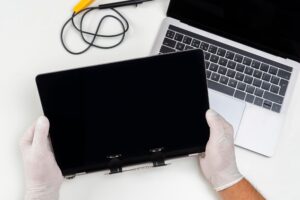
Poradnik poniżej wyjaśnia najczęstsze problemy z ekranem i matrycą w MacBookach, pokazuje, jak samodzielnie krok po kroku je zdiagnozować oraz kiedy nie zwlekać z wizytą w serwisie. Oparty jest na oficjalnych zaleceniach Apple oraz praktyce polskich serwisów zajmujących się naprawami MacBooków.
1. Typowe objawy problemów z ekranem i matrycą w MacBooku
Do najczęściej zgłaszanych problemów z wyświetlaczem w MacBookach należą:
- czarny ekran – po włączeniu komputera brak obrazu, choć urządzenie prawdopodobnie działa;
- brak podświetlenia – ekran wygląda, jakby był wyłączony, ale pod silnym światłem widać zarysy obrazu;
- pionowe lub poziome paski – kolorowe albo czarne linie na ekranie;
- migotanie obrazu – „skakanie” linii, niestabilne wyświetlanie;
- artefakty graficzne – dziwne kształty, „kwadraty”, rozlane kolory, zniekształcenia obrazu;
- czarne plamy, przebarwienia lub „chmury” – plamy, które często powiększają się z czasem;
- martwe lub świecące piksele – pojedyncze punkty zawsze czarne albo zawsze świecące;
- nieprawidłowe kolory – obraz zbyt żółty, zielony, różowy lub wyblakły;
- zbyt duży lub zbyt mały obraz – rozmycie, brak ostrości przy standardowych ustawieniach;
- problemy tylko przy określonym kącie otwarcia klapy – np. ciemny ekran przy pełnym otwarciu, a działający przy częściowym.
Rozpoznanie konkretnego objawu to pierwszy krok do ustalenia, czy problem ma charakter programowy, czy sprzętowy.
2. Najczęstsze przyczyny problemów z ekranem w MacBooku
Przyczyny programowe (software)
Problemy z wyświetlaniem nie zawsze wymagają wymiany matrycy – często wynikają z ustawień lub błędów systemu macOS:
- niewłaściwa jasność ekranu – przypadkowo mocno zmniejszona;
- nieprawidłowa rozdzielczość – obraz jest rozmyty lub zbyt mały/duży;
- błędny profil kolorów – kolory wyglądają nienaturalnie;
- błędy ustawień NVRAM/PRAM i SMC – nieprawidłowo zapisane ustawienia;
- nieaktualny system macOS lub sterowniki graficzne – problemy z kompatybilnością;
- konflikt z oprogramowaniem zewnętrznym – np. aplikacjami ingerującymi w obraz.
W takich sytuacjach problem często da się rozwiązać samodzielnie, bez ingerencji w sprzęt.
Przyczyny sprzętowe (hardware)
Jeśli problem wynika z uszkodzenia fizycznego, najczęściej chodzi o:
- uszkodzenie matrycy LCD – plamy, linie, martwe piksele, artefakty;
- uszkodzenie taśmy sygnałowej matrycy (flex) – typowe dla zjawiska flexgate, objawia się brakiem podświetlenia lub „efektem reflektorów scenicznych” przy określonym kącie otwarcia klapy;
- uszkodzenie układów podświetlenia na płycie głównej – obraz bez podświetlenia (widoczny tylko pod silnym światłem);
- uszkodzenie układu graficznego (GPU) lub płyty głównej – artefakty, zanik obrazu, problemy także na monitorze zewnętrznym;
- uszkodzone piksele – wada matrycy lub jej zużycie;
- skutki uderzenia, upadku, przygniecenia klapy czy kontaktu z cieczą – mechaniczne uszkodzenia matrycy i taśm.
Takie usterki zwykle wymagają naprawy serwisowej – wymiany matrycy, taśmy, elementów podświetlenia lub naprawy płyty głównej.
3. Diagnostyka krok po kroku – co sprawdzić samodzielnie
Poniższe kroki są zgodne z zaleceniami Apple i praktyką serwisów, a jednocześnie bezpieczne dla użytkownika.
Krok 1. sprawdź podstawowe ustawienia
- Jasność ekranu – użyj klawiszy regulacji jasności lub przejdź do: menu Apple → Ustawienia systemowe (Preferencje systemowe) → Wyświetlacze. Upewnij się, że jasność nie jest ustawiona na minimum.
- Zasilanie MacBooka – podłącz komputer do zasilacza i sprawdź, czy ładowanie działa; przy niskiej baterii niektóre modele mogą mieć problemy z podświetleniem.
- Ponowne uruchomienie – wykonaj standardowy restart; jeśli system nie reaguje, przytrzymaj przycisk zasilania ok. 10 sekund, aż komputer się wyłączy, po czym włącz go ponownie.
Krok 2. sprawdź ustawienia wyświetlaczy w macOS
- Otwórz: menu Apple → Ustawienia systemowe / Preferencje systemowe → Wyświetlacze.
- Sprawdź rozdzielczość (najlepiej „Domyślna dla wyświetlacza”) oraz profil kolorów (wybierz właściwy dla ekranu lub przeprowadź kalibrację).
- Gdy macOS nie wykrywa ekranu, naciśnij i przytrzymaj Option, aby pojawił się przycisk „Wykryj wyświetlacze”, po czym kliknij go.
Krok 3. reset NVRAM i SMC
Problemy z jasnością, podświetleniem i część błędów obrazu mogą wynikać z nieprawidłowych ustawień NVRAM/PRAM i SMC.
- Reset NVRAM/PRAM – wyłącz MacBooka, włącz go i natychmiast naciśnij oraz trzymaj Command + Option + P + R przez ok. 20 sekund.
- Reset SMC – procedura zależy od modelu (Intel/Apple Silicon, rodzaj akumulatora). Skorzystaj z aktualnej instrukcji w dokumentacji wsparcia Apple.
Krok 4. test z latarką – brak podświetlenia czy brak obrazu?
Ten test pomaga odróżnić problem z matrycą od problemów z podświetleniem:
- Włącz MacBooka i odczekaj, aż system powinien się uruchomić.
- Użyj silnej latarki (np. w telefonie) i poświeć na ekran pod różnymi kątami.
- Szukaj zarysów okien, ikon lub pulpitu.
Jeśli widać obraz, ale bardzo ciemny, prawdopodobnie działa matryca, a nie działa podświetlenie (taśma podświetlenia lub układ podświetlenia). Jeśli nie widać nic, możliwy jest problem z matrycą, taśmą sygnałową albo układem graficznym.
Krok 5. podłącz zewnętrzny monitor
Podłączenie zewnętrznego wyświetlacza pomaga odróżnić usterkę ekranu od problemów z płytą główną lub GPU.
- Podłącz monitor zewnętrzny do MacBooka (HDMI, USB‑C, Thunderbolt – zależnie od modelu) i upewnij się, że monitor ma zasilanie oraz włączone zasilanie.
- Sprawdź, czy kabel wideo jest prawidłowo wpięty po obu stronach, a jasność monitora nie jest ustawiona zbyt nisko.
- W razie potrzeby użyj w ustawieniach ekranu przycisku „Wykryj wyświetlacze”.
Jeśli zewnętrzny monitor działa prawidłowo, a wbudowany ekran nie – winna bywa matryca, taśma lub podświetlenie. Jeśli zewnętrzny monitor również ma artefakty lub brak obrazu, możliwe jest uszkodzenie GPU lub płyty głównej.
Krok 6. diagnostyka Apple (tryb diagnostyczny)
Niektóre problemy sprzętowe można wstępnie wykryć wbudowaną diagnostyką Apple:
- Wyłącz MacBooka.
- Włącz go i natychmiast naciśnij oraz przytrzymaj klawisz D, aż pojawi się ekran diagnostyki.
- Postępuj zgodnie z instrukcjami na ekranie; na końcu otrzymasz ewentualne kody błędów.
Krok 7. ocena fizycznych uszkodzeń
Przyjrzyj się uważnie powierzchni ekranu i obudowie:
- czy widać pęknięcia, wyraźne odkształcenia lub ślady po uderzeniu?
- czy plamy są lokalne (jak rozlanie), czy raczej równomierne przebarwienia?
- czy problem pojawił się po upadku, zalaniu lub przygnieceniu klapy?
Takie informacje są bardzo ważne dla serwisu i przy ocenie, czy usterka ma charakter mechaniczny (nieobjęty standardową gwarancją).
4. Jak rozpoznać uszkodzoną matrycę w MacBooku?
Uszkodzona matryca ma kilka charakterystycznych objawów:
- czarne plamy – zwykle o nieregularnym kształcie, często powiększające się z czasem;
- migotanie obrazu – nieregularne pojawianie się pasków i „szarpanie”;
- stałe pionowe/poziome paski – nie znikają po restarcie i są zawsze w tym samym miejscu;
- rozlane kolory i „smugi” przy krawędziach – nienaturalne przejścia tonalne;
- martwe piksele w skupiskach – całe grupy punktów, które nie reagują.
Uszkodzona matryca zwykle nie naprawi się sama. Domowe metody (dociskanie, wyginanie ekranu) najczęściej pogarszają sytuację. W takich przypadkach standardowym rozwiązaniem jest wymiana matrycy na nową.
5. Brak obrazu vs brak podświetlenia – dlaczego ma to znaczenie?
Rozróżnienie między „brak obrazu” a „brak podświetlenia” pomaga trafniej zaplanować naprawę.
Brak podświetlenia (obraz widoczny pod latarką)
Często oznacza uszkodzenie taśmy podświetlenia lub układów podświetlenia na płycie głównej, a w niektórych modelach – problem flexgate. Naprawa zwykle obejmuje diagnostykę taśmy oraz układu podświetlenia, czasem wymianę matrycy.
Brak obrazu (nic nie widać także pod latarką)
Możliwe: uszkodzenie samej matrycy, taśmy sygnałowej, GPU lub płyty głównej. Jeśli zewnętrzny monitor działa – problem najpewniej dotyczy matrycy/taśmy. Jeśli zewnętrzny monitor również nie działa – wymagana jest diagnostyka GPU/płyty głównej.
Takie wstępne rozróżnienie skraca czas diagnozy i pomaga oszacować koszty.
6. Flexgate – specyficzny problem z taśmą matrycy
Flexgate to nazwa problemu z taśmą podświetlenia w wybranych modelach MacBook Pro, gdzie taśma ulega stopniowemu uszkodzeniu wskutek wielokrotnego otwierania i zamykania klapy.
Charakterystyczne objawy flexgate:
- podświetlenie działa tylko przy małym kącie otwarcia klapy, a przy pełnym otwarciu ekran jest bardzo ciemny;
- przy większym kącie otwarcia widoczny jest efekt „reflektorów scenicznych” – pasek światła przy dolnej krawędzi ekranu;
- problem narasta z czasem, zaczynając od sporadycznych przycięć podświetlenia.
Rozwiązanie: konieczna jest naprawa taśmy podświetlenia, często łącznie z wymianą całego modułu wyświetlacza. Nie używaj MacBooka w stanie postępującego flexgate, bo może to doprowadzić do dalszych uszkodzeń. Apple uruchamiał programy naprawcze dla wybranych modeli – sprawdź informacje na stronie wsparcia lub skontaktuj się z autoryzowanym serwisem.
7. Problemy z kolorem, rozdzielczością i ostrością obrazu
Nie każdy problem wymaga ingerencji w sprzęt – wiele z nich wynika z ustawień wyświetlania i można je poprawić samodzielnie.
Kolory wyglądają źle
Upewnij się, że używasz właściwego profilu kolorów dla danego wyświetlacza. W ustawieniach ekranu wybierz odpowiedni profil (także dla monitora zewnętrznego) i w razie potrzeby przeprowadź kalibrację.
Obraz jest rozmyty lub „za mały/za duży”
Zmień rozdzielczość w ustawieniach wyświetlacza – wybierz domyślną, zalecaną dla twojego MacBooka. Gdy obraz pozostaje niewyraźny, upewnij się, że macOS prawidłowo wykrył wyświetlacz i użyj opcji „Wykryj wyświetlacze”.
Jeśli zmiana ustawień nie pomaga, a rozmycie lub artefakty są stałe, może to sugerować problem sprzętowy.
8. Co można zrobić samemu, a czego lepiej nie ruszać?
Bezpieczne działania użytkownika
Zalecane czynności, które można wykonać samodzielnie:
- jasność, rozdzielczość, profil kolorów – sprawdzenie i korekta ustawień;
- restart macOS – ponowne uruchomienie systemu;
- reset NVRAM/PRAM i SMC – zgodnie z instrukcją Apple;
- test na zewnętrznym monitorze – podłączenie monitorów HDMI/USB‑C/Thunderbolt;
- test z latarką – ocena, czy działa podświetlenie;
- diagnostyka Apple – uruchomienie testu sprzętowego (klawisz D przy starcie);
- aktualizacja macOS – instalacja najnowszej wersji systemu.
Te działania często pozwalają wykluczyć błędy programowe i przygotowują grunt pod dalszą diagnozę.
Czego nie robić samemu
Polskie serwisy naprawcze i Apple wskazują na kilka ważnych zasad:
- nie otwieraj MacBooka samodzielnie – łatwo uszkodzić delikatne taśmy, złącza i matrycę;
- nie dociskaj ekranu i nie wyginaj klapy – „naprawianie” plam naciskiem grozi pęknięciem matrycy;
- nie rozkręcaj wyświetlacza – „dociskanie taśm” ryzykuje pogorszeniem stanu i utratą gwarancji;
- unikaj tanich, niesprawdzonych zamienników – mogą powodować złą reprodukcję kolorów, problemy z jasnością, a nawet uszkodzenia płyty głównej.
W przypadku powtarzających się problemów skontaktuj się z Apple lub autoryzowanym serwisem.
9. Wymiana matrycy – najważniejsze informacje
Gdy diagnoza wskazuje na uszkodzoną matrycę, standardową procedurą jest jej wymiana.
Na co zwracają uwagę serwisy:
- w wielu modelach matryca jest zintegrowana z górną częścią ekranu („clamshell”), co oznacza wymianę całego modułu;
- jakość części ma kluczowe znaczenie – stosuje się oryginalne części Apple lub wysokiej klasy zamienniki o parametrach fabrycznych;
- przed wymianą należy ocenić stan taśmy, zawiasów i obudowy;
- czas i koszt naprawy zależą od modelu, rodzaju matrycy oraz dostępności części.
Prawidłowa wymiana matrycy wymaga doświadczenia, specjalistycznych narzędzi i przestrzegania zasad ESD.
10. Kiedy bezwzględnie iść do serwisu?
Wizyta w serwisie jest konieczna, gdy:
- występują stałe pionowe/poziome paski, które nie znikają po restarcie;
- pojawiają się czarne plamy, przebarwienia lub widoczne uszkodzenia mechaniczne ekranu;
- test z latarką wskazuje na brak podświetlenia przy zachowanym obrazie;
- obraz jest zniekształcony albo występują artefakty zarówno na ekranie wbudowanym, jak i zewnętrznym;
- problem pojawił się po upadku, zalaniu lub uderzeniu MacBooka;
- objawy wskazują na flexgate – podświetlenie działa tylko przy określonym kącie otwarcia klapy;
- wszystkie próby programowe (reset NVRAM/SMC, zmiana ustawień, aktualizacja) nie przyniosły efektu.
Przed oddaniem MacBooka do serwisu warto:
- wykonać kopię zapasową danych (np. Time Machine);
- spisać dokładne objawy – kiedy się pojawiają, jak wyglądają, czy zmieniają się po poruszeniu klapy;
- przygotować informacje o ewentualnych upadkach, zalaniach i wcześniejszych naprawach.
11. Najczęściej zadawane pytania (FAQ)
Czy można dalej używać MacBooka z drobnymi plamami lub paskami na ekranie?
Serwisy wskazują, że używanie takiego ekranu jest możliwe, ale w wielu przypadkach plamy i paski z czasem się powiększają – szczególnie przy uszkodzeniach mechanicznych matrycy.
To sygnał, że warto rozważyć wcześniejszą naprawę, zanim usterka całkowicie uniemożliwi pracę.
Czy wymiana matrycy zawsze rozwiązuje problem?
Jeśli usterka dotyczy wyłącznie matrycy, jej wymiana zwykle w pełni przywraca prawidłowy obraz.
Jeżeli jednak źródłem problemu jest taśma, układ podświetlenia lub GPU, serwis musi zająć się również tymi elementami.
Czy gwarancja obejmuje uszkodzenia ekranu?
Standardowa gwarancja Apple nie obejmuje typowo uszkodzeń mechanicznych (pęknięcia, zalania, ślady uderzeń).
Niektóre wady fabryczne (dotyczące wybranych serii wyświetlaczy) mogą być objęte programami naprawczymi – szczegóły znajdują się w dokumentacji Apple i komunikatach serwisowych.
Czy problemy z ekranem mogą wynikać z zabrudzeń lub niewłaściwego czyszczenia?
Niewłaściwe środki czyszczące (agresywne chemikalia) mogą z czasem prowadzić do przebarwień warstwy ochronnej ekranu, co użytkownik postrzega jako „plamy” lub różnice w jasności.
Zaleca się używanie miękkich, niestrzępiących się ściereczek i dedykowanych środków do ekranów, zgodnie z zaleceniami Apple.