Laptop, który się uruchamia, ale nie wyświetla obrazu, najczęściej ma problem z ekranem, taśmą sygnałową, pamięcią RAM, kartą graficzną albo oprogramowaniem (sterowniki, system, BIOS/UEFI). Poniższy poradnik prowadzi krok po kroku przez najważniejsze testy, które pomagają samodzielnie wskazać źródło usterki – i podpowiada, kiedy lepiej od razu oddać sprzęt do serwisu.
1. Co dokładnie znaczy „brak obrazu”?
Zanim zaczniesz cokolwiek rozkręcać, zwróć uwagę na objawy – to podstawa trafnej diagnozy:
- laptop włącza się, świecą się diody, słychać wentylator, ale ekran jest zupełnie czarny,
- na ekranie nie widać nic, ale pod silną latarką można dostrzec bardzo słaby obraz – typowy objaw uszkodzonego podświetlenia matrycy,
- laptop w ogóle nie reaguje na przycisk zasilania – to inny typ usterki, choć czasem użytkownik opisuje go jako „nie ma obrazu”,
- obraz jest, ale migocze, znika przy poruszaniu pokrywą albo pojawiają się artefakty – wskazuje to na problem z taśmą matrycy lub samą matrycą.
Im precyzyjniej opiszesz zachowanie sprzętu, tym łatwiej będzie dobrać właściwą ścieżkę diagnozy.
2. Szybkie rzeczy do sprawdzenia (zanim przejdziesz dalej)
To podstawowe kroki zalecane przez producentów i serwisy, które często od razu rozwiązują problem:
- Wyłącz laptop przytrzymując przycisk zasilania przez 10–15 sekund.
- Odłącz zasilacz i – jeśli to możliwe – wyjmij baterię.
- Przytrzymaj przycisk zasilania przez 30–60 sekund, aby rozładować resztki energii w układach (tzw. reset zasilania).
- Podłącz tylko zasilacz, bez baterii, i spróbuj uruchomić laptop ponownie.
- Jeśli masz dostęp do kombinacji klawiszy Fn + F4 / F5 / F8 (lub z ikoną monitora), przełącz wyjście obrazu między ekranem wbudowanym a zewnętrznym.
- Sprawdź, czy ekran nie jest ustawiony na minimalną jasność.
Jeżeli po tych czynnościach nadal nie ma obrazu, przejdź do bardziej szczegółowej diagnostyki.
3. Rozróżnij dwa główne scenariusze
Scenariusz A: laptop w ogóle się nie uruchamia
Objawy: brak reakcji na przycisk, nie świecą diody, nie słychać wentylatora ani dysku.
W takim przypadku sprawdź podstawy zasilania i reakcję urządzenia:
- sprawdź zasilacz (inny kabel, inne gniazdko, możliwość podstawienia innego zasilacza o tych samych parametrach),
- upewnij się, że dioda ładowania zapala się po podłączeniu zasilacza,
- jeśli laptop ma wymienną baterię, spróbuj uruchomić go bez baterii, tylko na zasilaczu,
- jeżeli mimo tego laptop pozostaje martwy, problem jest najpewniej w układzie zasilania na płycie głównej lub procesorze/chipsecie – tutaj sensowne jest już tylko serwis.
Ten poradnik dalej koncentruje się na drugim scenariuszu – laptop się uruchamia, ale nie wyświetla obrazu.
Scenariusz B – laptop się włącza, ale ekran jest czarny
Najczęstsze przyczyny tego scenariusza to:
- uszkodzona matryca,
- przerwana lub poluzowana taśma sygnałowa ekranu,
- problem z podświetleniem matrycy,
- błędy lub uszkodzenie pamięci RAM,
- usterka karty graficznej lub układów na płycie głównej,
- uszkodzone/wykrzaczone sterowniki albo sam system operacyjny,
- nieprawidłowe ustawienia BIOS/UEFI (np. przełączone wyjście grafiki).
W kolejnych krokach sprawdzisz je w logicznej kolejności – od najprostszych po wymagające ingerencji w sprzęt.
4. Test z zewnętrznym monitorem – kluczowy krok
Producenci oraz serwisy podkreślają, że podłączenie laptopa do zewnętrznego monitora to jeden z najważniejszych testów przy braku obrazu:
- Podłącz zewnętrzny monitor lub telewizor (HDMI, VGA, DisplayPort – zależnie od możliwości laptopa).
- Włącz najpierw monitor, potem laptop.
- Użyj klawiszy Fn + (klawisz z ikoną ekranu), aby przełączyć obraz na zewnętrzny ekran.
- Odczekaj kilka minut – czasem system startuje normalnie, tylko wysyła obraz na „niewłaściwy” ekran.
Jeśli obraz pojawia się na zewnętrznym monitorze – problem dotyczy ekranu wbudowanego: najczęściej uszkodzona jest matryca, poluzowana/przerwana taśma łącząca lub niesprawne podświetlenie.
Jeśli obraz nie pojawia się nigdzie (ani na matrycy, ani na monitorze) – podejrzenie pada na kartę graficzną, pamięć RAM albo płytę główną; przy braku obrazu nawet w BIOS/UEFI usterka zwykle jest sprzętowa, a nie w systemie.
To szybki test, który natychmiast zawęża obszar poszukiwań.
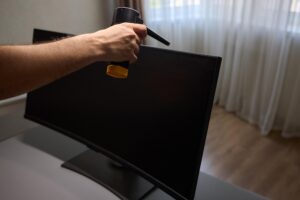
5. Sprawdzenie podświetlenia matrycy (test z latarką)
Jeśli ekran wydaje się całkowicie czarny, wykonaj prosty test:
- Wyłącz światło w pomieszczeniu.
- Skieruj mocną latarkę pod kątem na powierzchnię ekranu.
- Sprawdź, czy przy dokładnym wpatrywaniu widać bardzo słaby, „ghostowy” obraz (np. kontury okien systemu).
Widoczny, słaby obraz oznacza, że matryca działa, ale nie działa podświetlenie. Najczęściej jest to usterka jednego z poniższych elementów:
- układu podświetlenia w matrycy,
- przewodu zasilającego podświetlenie,
- (w starszych konstrukcjach) inwertera.
Naprawa podświetlenia zwykle wymaga wymiany matrycy lub naprawy elektroniki ekranu w serwisie.
6. Pamięć RAM – częsty winowajca czarnego ekranu
Uszkodzona lub źle włożona pamięć RAM bardzo często powoduje brak obrazu przy starcie, mimo że laptop reaguje na przycisk zasilania.
Jeśli masz dostęp do klapki serwisowej i podstawowe umiejętności, możesz wykonać test:
- Całkowicie odłącz zasilanie – zasilacz i baterię.
- Rozkręć klapkę serwisową i wyjmij moduły RAM, delikatnie rozsuwając zatrzaski.
- Obejrzyj styki – jeśli są zabrudzone lub zaśniedziałe, delikatnie przetrzyj je gumką do ołówka.
- Włóż moduły ponownie, upewniając się, że zatrzaski wskoczą z obu stron.
- Jeżeli masz więcej niż jeden moduł, uruchom testy po kolei.
Najpierw spróbuj uruchomić laptop tylko z jednym modułem, następnie zamień je miejscami i powtórz próbę.
Jeśli po poprawieniu lub wymianie RAM laptop zaczyna wyświetlać obraz, usterka była związana z pamięcią operacyjną. Brak poprawy wskazuje na inne komponenty.
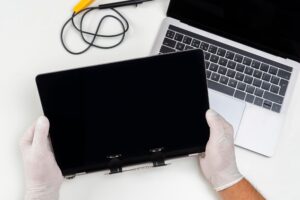
7. Taśma i połączenia ekranu z płytą główną
Przy problemach z wyświetlaniem obrazu serwisy zalecają sprawdzenie kabelka łączącego ekran z płytą główną – tzw. taśmy matrycy:
- Wyłącz laptop, odłącz zasilacz, wyjmij baterię.
- Ostrożnie zdejmij elementy obudowy tak, aby mieć dostęp do okolic zawiasów i gniazda taśmy na płycie głównej.
- Sprawdź, czy taśma jest dobrze wpięta oraz czy nie widać uszkodzeń mechanicznych (przetarć, pęknięć).
- Jeżeli jest luźna, wsuń ją ponownie i dokładnie dociśnij złącza.
Jeśli po dociśnięciu taśmy obraz wraca lub przestaje się zacinać przy ruchu pokrywy, źródłem problemu była taśma matrycy.
Jeśli taśma wygląda na uszkodzoną (np. widoczne pęknięcie, przetarcie), konieczna jest jej wymiana w serwisie.
Prace przy taśmie ekranu wymagają ostrożności – łatwo uszkodzić delikatne plastiki lub sam ekran. Przy braku doświadczenia lepiej zlecić to fachowcom.
8. Karta graficzna i płyta główna
Gdy obraz nie pojawia się ani na wbudowanym ekranie, ani na zewnętrznym monitorze, a RAM i taśma ekranu wydają się w porządku, mocnym kandydatem staje się karta graficzna lub inne układy na płycie głównej.
Typowe sygnały:
- laptop uruchamia się, ale nie widać nawet ekranu startowego BIOS/UEFI,
- słychać sekwencję dziwnych piknięć (sygnały POST), jednak bez obrazu,
- wcześniej pojawiały się artefakty, kolorowe pasy, zawieszanie systemu przy obciążeniu grafiki.
Serwisy wskazują, że przy takich objawach często konieczna jest naprawa lub wymiana:
- układu GPU (szczególnie w laptopach z dedykowaną grafiką),
- chipsetu lub innych elementów płyty głównej,
- czasem nawet procesora.
To usterki wymagające specjalistycznego sprzętu (stacje BGA, diagnostyka elektroniki) – nie nadają się do samodzielnej naprawy.
9. BIOS/UEFI i ustawienia grafiki
Niewłaściwe ustawienia BIOS/UEFI, szczególnie w laptopach z kilkoma układami graficznymi (integracja + dedykowana), mogą spowodować brak obrazu lub wyświetlanie go tylko na określonym wyjściu.
W takiej sytuacji wykonaj poniższe czynności konfiguracyjne:
- wejście do BIOS/UEFI (zwykle F2, Del, Esc – zależnie od modelu) i sprawdzenie ustawień grafiki:
- czy nie jest wyłączona zintegrowana grafika,
- czy nie wymuszono trybu, w którym obraz wysyłany jest wyłącznie na zewnętrzne złącze.
- przywrócenie ustawień fabrycznych BIOS/UEFI („przywróć ustawienia domyślne”),
- wyłączenie nietypowych opcji eksperymentalnych (np. ręczne przełączanie trybów grafiki).
Jeżeli laptop w ogóle nie pokazuje ekranu BIOS/UEFI, a diody i wentylator działają, bardziej prawdopodobny jest problem sprzętowy niż sama konfiguracja.
10. Sterowniki i system operacyjny
Jeżeli obraz w BIOS/UEFI oraz na ekranie startowym się pojawia, ale problem występuje dopiero przy ładowaniu systemu (np. czarny ekran po logo), źródła usterki szukaj w oprogramowaniu.
W takiej sytuacji skorzystaj z tych metod naprawczych:
- uruchom system w trybie awaryjnym (jeśli dostępny) lub z nośnika instalacyjnego,
- zaktualizuj sterowniki karty graficznej przez Menedżer urządzeń lub narzędzia producenta:
- odszukaj kartę graficzną na liście urządzeń,
- wybierz „Aktualizuj sterownik”,
- zainstaluj najnowszą wersję i uruchom ponownie.
- w razie potrzeby odinstaluj obecne sterowniki grafiki i zainstaluj je na nowo,
- zainstaluj aktualizacje systemu operacyjnego, które często usuwają błędy powodujące czarny ekran.
Jeśli po tych krokach czarny ekran w systemie utrzymuje się, a testy sprzętowe wypadły dobrze, rozważ przywrócenie systemu lub jego ponowną instalację (pamiętaj o kopii danych).
11. Podstawowa tabela – objaw → możliwa przyczyna → co sprawdzić
Poniższe zestawienie pomaga szybko dopasować objaw do najbardziej prawdopodobnej przyczyny i kolejnego kroku diagnostycznego:
| Objaw | Możliwa przyczyna | Co zrobić |
|---|---|---|
| Czarny ekran, laptop reaguje | RAM, BIOS, sterowniki, matryca | Test RAM, zewnętrzny monitor, BIOS |
| Słaby obraz pod latarką | Uszkodzone podświetlenie | Wymiana matrycy / naprawa w serwisie |
| Obraz tylko na zewnętrznym monitorze | Usterka matrycy lub taśmy | Sprawdzenie taśmy, matrycy |
| Brak obrazu wszędzie | GPU, płyta główna | Diagnoza serwisowa elektroniki |
| Czarny ekran po logo systemu | Sterowniki grafiki, system | Tryb awaryjny, aktualizacja sterowników |
| Migający / zanikający obraz | Taśma matrycy, zawiasy, matryca | Sprawdzenie połączeń ekranu |
12. Kiedy samodzielnie działać, a kiedy od razu iść do serwisu?
Możesz zwykle zrobić samodzielnie (jeśli czujesz się pewnie):
- reset zasilania (odłączenie baterii, przytrzymanie power),
- test z zewnętrznym monitorem,
- podstawowe sprawdzenie RAM (wyjęcie, czyszczenie styków, przełożenie),
- przywrócenie domyślnych ustawień BIOS/UEFI,
- aktualizację lub reinstalację sterowników karty graficznej.
Lepiej udać się do serwisu, gdy:
- laptop w ogóle nie reaguje na zasilanie mimo sprawnego zasilacza,
- obraz nie pojawia się nigdzie, nawet w BIOS/UEFI, a test RAM nic nie dał,
- podejrzewasz uszkodzenie GPU, chipsetu lub płyty głównej,
- taśma matrycy jest wyraźnie uszkodzona lub nie masz doświadczenia w rozbieraniu obudowy,
- po naprawie domowej problem wraca lub stopniowo się nasila (typowy objaw postępującej usterki elektroniki).
Zabierając laptop do serwisu, zanotuj dokładnie objawy, to, co już sprawdziłeś, oraz okoliczności pojawienia się problemu (np. po aktualizacji systemu, upadku, zalaniu). To znacząco przyspiesza profesjonalną diagnostykę.