Poniższy poradnik wyjaśnia nazwy klawiszy na klawiaturze komputera oraz ich najważniejsze funkcje, tak aby każdy użytkownik mógł świadomie i sprawnie korzystać z klawiatury w pracy, nauce i rozrywce.
Znajomość układu i ról poszczególnych klawiszy pozwala pisać szybciej, precyzyjniej i efektywniej sterować komputerem.
1. Podstawowy podział klawiszy na klawiaturze
Na większości współczesnych klawiatur (komputerowych i laptopowych) klawisze dzieli się na kilka głównych grup:
- klawisze alfanumeryczne – litery, cyfry oraz znaki interpunkcyjne;
- klawisze funkcyjne – rząd klawiszy oznaczonych F1–F12;
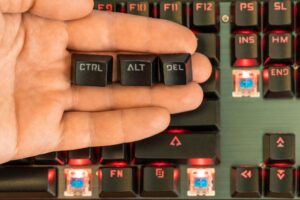
- klawisze sterujące / modyfikujące – m.in. Ctrl, Alt, Shift, często także klawisz Windows i Fn;
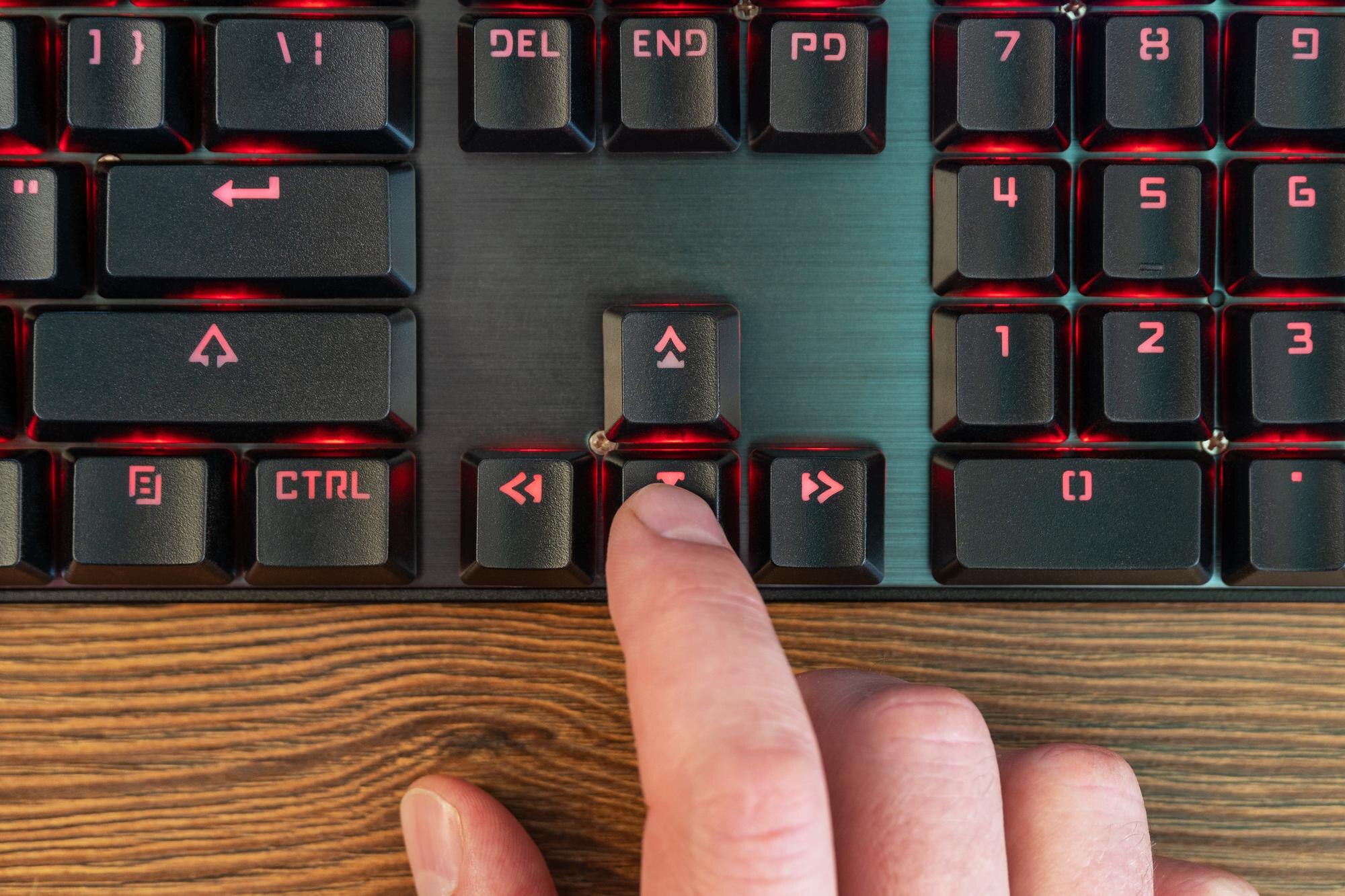
- klawisze nawigacyjne – strzałki, Home, End, Page Up, Page Down, Insert itd.;
- klawisze specjalne – m.in. Enter, Backspace, Tab, Caps Lock, Esc, Spacja;
- klawiatura numeryczna – blok z cyframi, zwykle po prawej stronie.
2. Klawisze alfanumeryczne
To najważniejsza część klawiatury – służy do wprowadzania tekstu.
- litery A–Z – standardowy alfabet łaciński;
- cyfry 0–9 – dostępne w górnym rzędzie nad literami i zwykle także na klawiaturze numerycznej;
- znaki interpunkcyjne i specjalne – np. kropka, przecinek, średnik, nawiasy, myślnik, znak równości.
Polskie znaki diakrytyczne (ą, ć, ę, ł, ń, ó, ś, ź, ż)
Na polskich klawiaturach prawy Alt (AltGr) służy do wprowadzania polskich znaków, np. AltGr + a = ą, AltGr + e = ę.
Lewy Alt zazwyczaj pełni inną funkcję, np. wywoływanie menu w programach.
3. Klawisze specjalne (Enter, Esc, Tab, Spacja, Backspace, Delete…)
Te klawisze nie wprowadzają liter, ale sterują tekstem i działaniem programów. Poniżej znajdziesz ich najważniejsze zastosowania:
| Klawisz | Główne zastosowanie |
|---|---|
| Enter | zatwierdza operacje, wysyła polecenia i przechodzi do nowej linii; w formularzach często zatwierdza dane. |
| Esc | anuluje/przerywa bieżącą operację; zamyka okna dialogowe lub wyskakujące komunikaty. |
| Tab | przechodzi do następnej pozycji tabulacji; w formularzach przełącza się między polami. |
| Caps Lock | włącza/wyłącza pisanie wielkimi literami dla wszystkich wpisywanych znaków do momentu ponownego użycia. |
| Spacja | wstawia odstęp między wyrazami; to największy klawisz w dolnym rzędzie. |
| Backspace | usuwa znak po lewej stronie kursora (cofa o jeden znak). |
| Delete | usuwa znak po prawej stronie kursora albo zaznaczony element (np. plik, fragment tekstu). |
4. Klawisze sterujące (Ctrl, Alt, Shift, Windows, Fn)
To klawisze, które najczęściej modyfikują działanie innych klawiszy i służą do tworzenia skrótów. Oto ich rola i przykłady zastosowań:
| Klawisz | Rola | Przykłady |
|---|---|---|
| Ctrl | sam w sobie nie wywołuje akcji; zmienia działanie innych klawiszy. | Ctrl + C (kopiuj), Ctrl + V (wklej), Ctrl + Z (cofnij). |
| Alt | używany w skrótach do wzywania poleceń w programach. | nawigacja po menu aplikacji, skróty kontekstowe zależne od programu. |
| AltGr (prawy Alt) | służy do wprowadzania polskich liter i znaków specjalnych. | AltGr + a = ą, AltGr + e = ę, inne: ś, ć, ł, ń, ó, ż, ź. |
| Shift | tymczasowo zmienia działanie klawiszy; umożliwia wielkie litery i górne znaki. | wielkie litery (np. Shift + a = A), znaki !, @, # itd. |
| Windows | otwiera menu Start lub ekran główny systemu. | klawisz z logo systemu, zwykle między Ctrl i Alt. |
| Fn | na laptopach przełącza F1–F12 między funkcjami programowymi a sprzętowymi. | regulacja głośności, jasności, łączności bezprzewodowej, podświetlenia klawiatury. |
5. Klawisze funkcyjne F1–F12
Klawisze funkcyjne to klawisze oznaczone F1, F2, …, F12, umieszczone najczęściej w górnym rzędzie klawiatury.
Ich działanie zależy od używanego programu i systemu operacyjnego. Najczęściej spotykane, uniwersalne zastosowania:
- F1 – zazwyczaj pomoc w programie lub systemie;
- F2 – w wielu systemach służy do zmiany nazwy pliku lub folderu;
- F3 – często wywołuje funkcję wyszukiwania (np. w oknie, przeglądarce);
- F4 – w połączeniu z Alt + F4 często służy do zamknięcia aktualnego okna lub programu;
- F5 – zwykle odświeża zawartość okna (np. stronę w przeglądarce);
- F11 – często przełącza przeglądarkę internetową w tryb pełnoekranowy i z powrotem.
Pozostałe klawisze F1–F12 mogą mieć różne role w zależności od aplikacji – np. skróty do zapisywania dokumentu, otwierania okien dialogowych czy uruchamiania specjalnych funkcji.
6. Klawisze nawigacyjne (strzałki, Home, End, Page Up, Page Down, Insert)
Klawisze nawigacyjne służą do poruszania się po tekście i interfejsie bez użycia myszy. Najczęściej spotykane klawisze to:
- strzałki (↑, ↓, ←, →) – przesuwają kursor o jeden znak lub wiersz w odpowiednim kierunku;
- Home – przesuwa kursor na początek wiersza lub na początek dokumentu, zależnie od programu;
- End – przesuwa kursor na koniec wiersza lub na koniec dokumentu;
- Page Up (PgUp) – przewija widok o jedną stronę w górę;
- Page Down (PgDn) – przewija widok o jedną stronę w dół;
- Insert (Ins) – przełącza tryb wprowadzania tekstu między wstawianiem a nadpisywaniem znaków.
7. Klawiatura numeryczna (blok numeryczny)
Klawiatura numeryczna to osobny blok klawiszy, zwykle po prawej stronie, ułatwiający szybkie wprowadzanie liczb. Znajdują się tam:
- cyfry 0–9 – duże, ułożone jak na kalkulatorze;
- znaki działań matematycznych – +, –, *, /;
- Enter – często drugi klawisz Enter, wygodny przy wprowadzaniu danych liczbowych;
- Num Lock – przełącza blok między trybem liczbowym a nawigacyjnym (w tym drugim trybie część klawiszy może pełnić funkcje strzałek, Page Up/Down itd.).
Blok numeryczny jest szczególnie przydatny przy pracy z tabelami, arkuszami kalkulacyjnymi i programami finansowymi.
8. Najczęściej używane skróty klawiaturowe
Warto znać kilka uniwersalnych kombinacji, które znacząco przyspieszają pracę:
- Ctrl + C – kopiuj zaznaczony tekst lub element;
- Ctrl + V – wklej skopiowany tekst lub element;
- Ctrl + X – wytnij zaznaczony fragment;
- Ctrl + Z – cofnij ostatnią operację;
- Ctrl + A – zaznacz wszystko w aktywnym dokumencie/oknie;
- Alt + Tab – przełączanie się między otwartymi programami/oknami;
- Ctrl + S – zapisz dokument w wielu aplikacjach.
W praktyce działanie skrótów zależy od konkretnego programu i systemu, ale powyższe kombinacje należą do najczęściej używanych.
9. Jak świadomie korzystać z klawiatury?
Stosuj poniższe wskazówki, aby pisać wygodniej i szybciej:
- zwracaj uwagę na grupy klawiszy – alfanumeryczne, funkcyjne, sterujące, nawigacyjne, numeryczne;
- pamiętaj, że klawisze Ctrl, Alt, Shift i Fn działają zwykle w połączeniu z innymi klawiszami;
- F1–F12 mają znaczenie zależne od programu, ale część ich funkcji (pomoc, odświeżanie, pełny ekran) jest szeroko stosowana;
- warto poświęcić chwilę na poznanie klawiatury numerycznej, jeśli często pracujesz z liczbami.
Znajomość nazw i funkcji klawiszy sprawia, że klawiatura staje się nie tylko narzędziem do pisania, ale także precyzyjnym interfejsem sterującym komputerem.