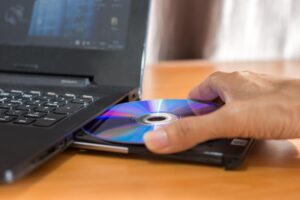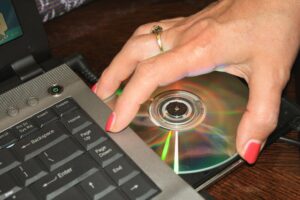
CloneDVD i CloneCD to wyspecjalizowane narzędzia do tworzenia kopii zapasowych płyt DVD i CD, szczególnie tam, gdzie inne programy sobie nie radzą – np. przy zabezpieczonych lub uszkodzonych nośnikach. Ten poradnik krok po kroku wyjaśnia, jak bezpiecznie i skutecznie korzystać z tych aplikacji, jakie mają możliwości oraz na co uważać pod względem prawnym.
Kopiowanie płyt – o czym trzeba pamiętać (aspekty prawne i etyczne)
Zanim przejdziemy do technologii, warto uporządkować kwestie prawne:
- kopia na własny użytek – w wielu krajach europejskich dozwolone jest wykonanie kopii zapasowej, o ile posiadamy legalny oryginał i nie rozpowszechniamy kopii dalej;
- obchodzenie zabezpieczeń – przepisy często ograniczają omijanie technicznych zabezpieczeń (np. DRM, CSS), nawet przy celu prywatnym; to zależy od konkretnego kraju i jego ustawy o prawie autorskim;
- charakter informacyjny poradnika – treści mają charakter edukacyjny; przed kopiowaniem sprawdź aktualne przepisy w swojej jurysdykcji i stosuj programy wyłącznie zgodnie z prawem.
W praktyce, najbezpieczniejsze zastosowanie CloneCD i CloneDVD to:
- własne, niechronione płyty – np. samodzielnie nagrywane CD/DVD;
- archiwizacja domowej kolekcji – pod warunkiem wyraźnego zezwolenia w lokalnym prawie i bez usuwania zabezpieczeń;
- ratowanie danych z uszkodzonych nośników – np. płyt z archiwami, zdjęciami, instalatorami.
Podstawy – obrazy płyt, tryb RAW i rodzaje nośników
Czym jest obraz płyty (ISO, BIN, CCD)?
Programy takie jak CloneCD i CloneDVD pracują najczęściej z obrazami płyt – plikami, które sektor po sektorze odwzorowują dokładną zawartość nośnika.
Najczęściej spotykane formaty obrazów to:
- ISO – najpopularniejszy format obrazu płyty danych, powszechny także dla DVD;
- BIN/CUE – para plików: BIN z danymi i CUE z opisem ścieżek; BIN jest surowym obrazem płyty, który można nagrać, uzyskując działający dysk (np. z grą);
- CCD/IMG/SUB – zestaw powiązanych plików CloneCD, odwzorowuje dane, ścieżki i subkanały (istotne przy zabezpieczonych płytach).
Dzięki pracy na obrazach możesz:
- wykonać dokładną kopię płyty bez udziału dwóch napędów,
- przechowywać archiwum płyt na dysku,
- później nagrywać kopie na nowe nośniki lub montować obrazy w wirtualnych napędach.
Tryb RAW – dlaczego CloneCD jest tak skuteczny
CloneCD pracuje w trybie RAW, co daje pełną kontrolę nad całym sektorem, w tym subkanałami; pozwala to zapisać nie tylko dane użytkownika, ale i dodatkowe informacje w sektorach, a w efekcie tworzyć bardzo wierne kopie, w tym wielu typów nośników z zabezpieczeniami.
Obsługiwane typy płyt
CloneCD obsługuje szeroką gamę nośników:
- CD-R / CD-RW – klasyczne płyty CD zapisywalne i wielokrotnego zapisu;
- DVD-R / DVD-RW – jednowarstwowe płyty DVD minus, w wersji jednokrotnego i wielokrotnego zapisu;
- DVD+R / DVD+RW / DVD+R Dual Layer – format plus, w tym płyty dwuwarstwowe (Dual Layer);
- DVD-RAM – rzadziej używany, ale bardzo trwały format DVD, obsługiwany przez CloneCD.
Według polskich i zagranicznych serwisów, program tworzy dokładne kopie płyt CD/DVD, w tym niekiedy zabezpieczonych, oraz umożliwia kasowanie nośników wielokrotnego zapisu. CloneDVD koncentruje się z kolei na płytach DVD (szczególnie filmowych) i jest ceniony jako narzędzie do wykonywania kopii zapasowych DVD.
CloneCD – specjalista od płyt CD (i nie tylko)
Co potrafi CloneCD?
Najważniejsze możliwości CloneCD to:
- wierne kopiowanie płyt CD – tworzenie bardzo dokładnych kopii płyt audio i danych;
- precyzyjne odwzorowanie nośnika – praca w trybie RAW pozwala uzyskać kopię sektor w sektor;
- obsługa wielu zabezpieczeń – odczyt i zapis większości zabezpieczonych płyt CD, zależnie od możliwości napędu;
- szeroki zakres formatów – wsparcie dla CD-R, CD-RW, DVD-R, DVD+R, DVD-RW, DVD+RW, DVD+R DL, DVD-RAM;
- kasowanie nośników RW – proste czyszczenie płyt wielokrotnego zapisu.
W praktyce CloneCD sprawdzi się przy:
- tworzeniu kopii zapasowych płyt audio CD,
- kopiowaniu płyt z grami i programami (o ile jest to zgodne z prawem),
- ratowaniu danych z płyt z błędami odczytu – z odpowiednimi ustawieniami ignorowania błędów.
Interfejs CloneCD – cztery główne funkcje
Układ głównych przycisków jest prosty i logiczny:
- ikona okularów – tworzenie pliku obrazu płyty (CD lub DVD) na dysku;
- ikona ołówka – nagrywanie istniejącego obrazu na fizyczny nośnik;
- ikona z dwiema płytami – szybkie kopiowanie płyty na płytę (z utworzeniem obrazu pośredniego);
- ikona gumki – kasowanie danych na płytach wielokrotnego zapisu.
Dzięki temu interfejs CloneCD pozostaje intuicyjny:
- Tworzysz obraz płyty (okulary).
- Nagrywasz obraz na nową płytę (ołówek).
- Kopiujesz „z płyty na płytę” (dwie płyty).
- Czyścisz nośnik wielokrotnego zapisu (gumka).
Krok po kroku – tworzenie kopii płyty CD w CloneCD
Poniższa procedura ułatwia wykonanie bezpiecznej kopii zapasowej:
-
Uruchom CloneCD i włóż oryginalną płytę CD
Upewnij się, że napęd optyczny poprawnie odczytuje nośnik.
-
Utwórz obraz płyty
- kliknij ikonę okularów,
- wybierz źródłowy napęd CD/DVD,
- wskaż folder docelowy (np. CCD/IMG/SUB, BIN lub ISO),
- w razie problemów włącz ignorowanie błędów odczytu,
- rozpocznij zgrywanie – program wykona kopię sektor po sektorze.
-
Zweryfikuj obraz
Sprawdź wielkość pliku i komunikaty procesu; opcjonalnie zamontuj obraz w wirtualnym napędzie i upewnij się, że zachowuje się jak oryginał.
-
Nagraj kopię na nowy nośnik
- włóż pustą płytę odpowiedniego typu (CD-R, CD-RW),
- kliknij ikonę ołówka,
- wybierz obraz i ustaw prędkość nagrywania (niższa zwykle poprawia jakość),
- rozpocznij nagrywanie.
-
Sprawdź kopię
- upewnij się, że płyta poprawnie się odczytuje,
- dla płyt audio – odtwórz kilka utworów,
- dla gier/programów – spróbuj instalacji lub uruchomienia z kopii.
Kopiowanie uszkodzonych i problematycznych płyt
Najpierw utwórz obraz płyty na dysku z włączonym ignorowaniem błędów odczytu, a dopiero potem nagraj ten obraz na nowy nośnik. Takie podejście zwiększa szansę odzyskania danych, bo program może wielokrotnie próbować odczytu i pominąć wadliwe sektory, a nagrywanie z gotowego obrazu przebiega już bez zakłóceń wynikających z fizycznych uszkodzeń płyty.
CloneDVD – tworzenie kopii zapasowych DVD (szczególnie filmów)
Charakterystyka CloneDVD
CloneDVD jest uznawany za jedno z najlepszych narzędzi do kopii zapasowych płyt DVD: służy głównie do DVD-Video, ale poradzi sobie także z innymi treściami; pozwala zgrać zawartość na dysk, a następnie nagrać ją na nowy nośnik (np. jako obraz ISO lub strukturę VIDEO_TS).
Typowe możliwości oprogramowania tej klasy obejmują:
- wybór trybu: cały dysk lub tylko główny film (bez dodatków),
- kompresję materiału z DVD-9 do DVD-5 (z umiarkowaną utratą jakości),
- zapis do pliku ISO lub struktury katalogów (VIDEO_TS) oraz nagrywanie na płytę.
W zależności od wersji CloneDVD szczegóły mogą się różnić, lecz powyższy zakres funkcji jest dla niego reprezentatywny.
CloneDVD vs CloneCD – podział zadań
CloneCD wybieramy do wiernego kopiowania płyt CD i pracy sektorowej (ważnej przy zabezpieczeniach), natomiast CloneDVD do rippowania i przygotowywania kopii DVD, zwłaszcza filmów, z uwzględnieniem struktury DVD-Video, rozdziałów, napisów i ścieżek audio.
Przykładowy scenariusz – kopia filmu DVD w CloneDVD
-
Uruchom CloneDVD i włóż oryginalną płytę DVD
Napęd powinien rozpoznać nośnik jako DVD-Video.
-
Wybierz tryb kopiowania
Najczęściej dostępne są opcje „Skopiuj cały dysk” (menu, dodatki, napisy) lub „Skopiuj główny film” (bez dodatków) – wybierz wariant zgodny z celem.
-
Wykonaj kopię na dysk
Zapisz materiał do pliku ISO lub do katalogów VIDEO_TS; z tak przygotowanej kopii łatwo nagrasz fizyczny nośnik albo odtworzysz film bez płyty.
-
Skonfiguruj kompresję i jakość
Jeśli źródło to DVD-9, zastosuj kompresję, aby zmieścić materiał na DVD-5; dostosuj poziom kompresji do akceptowalnej jakości obrazu.
-
Nagraj kopię na płytę
- włóż pustą płytę DVD odpowiedniego typu (DVD-R, DVD+R itp.),
- wybierz nagrywanie z obrazu ISO lub z katalogów VIDEO_TS,
- ustaw prędkość zapisu i rozpocznij proces.
-
Przetestuj odtwarzanie
Sprawdź działanie kopii w odtwarzaczu lub komputerze: menu, rozdziały, napisy, ścieżki audio.
Typowe zastosowania CloneCD i CloneDVD
Archiwizacja kolekcji muzyki (CD audio)
CloneCD świetnie sprawdza się przy dokładnym kopiowaniu płyt audio CD (z zachowaniem struktury ścieżek i przerw). Tryb RAW bywa pomocny również przy niektórych płytach chronionych przed kopiowaniem, o ile napęd potrafi je poprawnie odczytać.
Przykładowe kroki:
- utworzenie obrazu płyty w trybie RAW (okulary),
- nagranie kopii na wysokiej jakości nośnik (ołówek),
- przechowywanie obrazu na dysku jako backup kolekcji (BIN/CCD/ISO).
Kopie gier i programów z CD
Gdy inne, proste programy nie tworzą działającej kopii, CloneCD bywa skutecznym wyborem. Użytkownicy podkreślają, że nagranie plików BIN jako obrazu często skutkuje normalnie działającym CD z grą.
Kluczowe są właściwe ustawienia odczytu (np. ignorowanie błędów, kopiowanie subkanałów) oraz użycie kompatybilnych nośników i napędu dobrze radzącego sobie z błędami.
Kopie filmów DVD i materiałów wideo
CloneDVD służy do archiwizacji kolekcji filmów na DVD oraz do tworzenia kopii domowych nagrań wideo (np. z kamer rodzinnych), aby nie zużywać oryginalnych płyt.
W typowym scenariuszu:
- zgrywasz film do obrazu ISO lub katalogów VIDEO_TS,
- w razie potrzeby kompresujesz materiał do mniejszego nośnika,
- nagrywasz kopię na nową płytę DVD.
Dobre praktyki przy tworzeniu kopii płyt
Wybór nośników
Aby kopie były trwałe, stosuj poniższe wskazówki:
- używaj markowych płyt CD/DVD – najtańsze nośniki szybciej się degradują,
- do ważnych danych wybieraj DVD-R zamiast DVD-RW – płyty jednokrotnego zapisu są zwykle stabilniejsze,
- DVD+R DL stosuj wtedy, gdy chcesz zmieścić duże filmy bez kompresji.
Prędkość nagrywania
Niższa prędkość nagrywania zmniejsza ryzyko błędów i zwiększa szansę poprawnego odczytu na różnych odtwarzaczach. Dla płyt CD rozsądnym wyborem jest 8×–16×, a dla DVD 4×–8× – to dobry kompromis między czasem a jakością.
Przechowywanie obrazów zamiast wielu płyt
Coraz popularniejszy model to utrzymywanie archiwum obrazów (ISO, BIN, CCD) na dysku lub w chmurze, a fizyczną płytę nagrywać dopiero wtedy, gdy jest potrzebna. Takie podejście oszczędza miejsce, ułatwia katalogowanie i ogranicza zużycie napędu oraz nośników. CloneCD i CloneDVD doskonale wspierają taki tryb pracy.
Rozwiązywanie problemów
Błędy odczytu
W przypadku błędów odczytu włącz ignorowanie błędów odczytu podczas tworzenia obrazu i upewnij się, że napęd jest sprawny, a płyta czysta (delikatnie przetrzyj miękką ściereczką). Jeśli problemów jest bardzo dużo, rozważ użycie narzędzi do odzyskiwania danych z płyt (np. IsoBuster), a następnie nagraj uzyskaną strukturę na nowy nośnik.
Konflikty z emulatorami napędów
Przy kłopotach z kopiowaniem warto tymczasowo odinstalować inne emulatory napędów CD/DVD (np. Daemon Tools, Alcohol 120% lub stare wersje CloneCD), które mogą konfliktować ze sterownikami. Upewnij się też, że system i BIOS poprawnie wykrywają napęd optyczny – to warunek stabilnej pracy CloneCD/CloneDVD.
CloneCD i CloneDVD w szerszym ekosystemie narzędzi
Na rynku dostępnych jest wiele alternatyw, lecz CloneCD pozostaje ceniony, gdy wymagana jest dokładna praca sektorowa i zgodność z zabezpieczeniami, a CloneDVD – gdy liczy się wygodne tworzenie kopii DVD bez ręcznego manipulowania strukturą wideo. Traktuj je jako wyspecjalizowane elementy szerszego zestawu do archiwizacji danych i multimediów.