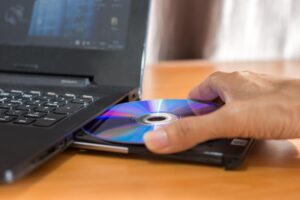
Aby odtworzyć badanie z rezonansu magnetycznego na komputerze, w większości przypadków trzeba zainstalować przeglądarkę plików medycznych DICOM i otworzyć w niej pliki z płyty (zwykle z rozszerzeniem .dcm) albo skorzystać z wbudowanej przeglądarki dostarczonej przez pracownię.
Sam proces jest prosty, ale wymaga kilku świadomych kroków: wyboru programu, poprawnego odczytania nośnika oraz zadbania o bezpieczeństwo danych.
Co właściwie dostajesz po badaniu rezonansu?
Po badaniu rezonansu magnetycznego (MRI) pacjent zazwyczaj otrzymuje płytę CD/DVD (czasem pendrive) z obrazami badania lub dostęp do portalu pacjenta z możliwością pobrania plików w formacie DICOM.
Na płycie lub w pobranym archiwum najczęściej znajdują się:
- Folder DICOM/IMAGES – właściwe obrazy medyczne w formacie DICOM z plikami .dcm;
- Folder typu Viewer/Przeglądarka/liteviewer – prosty program do przeglądania badań (zwykle dla Windows);
- Plik wykonywalny (np.
StartInteleViewerCD.exe,viewer.exe,liteviewer.exe) – uruchamia wbudowaną przeglądarkę z płyty; - Pliki PDF – instrukcje otwierania badania lub jego bezpiecznego przesyłania dalej.
W skrócie: na nośniku jest zestaw plików technicznych, który komputer musi odpowiednio zinterpretować. Najważniejsze są pliki DICOM, bo to one zawierają rzeczywiste obrazy rezonansu.
Format DICOM – dlaczego zwykła przeglądarka zdjęć nie wystarczy?
Większość badań MRI zapisuje się w standardzie DICOM (Digital Imaging and Communications in Medicine) – specjalistycznym formacie przeznaczonym do obrazowania medycznego.
Pliki DICOM mają zwykle rozszerzenie .dcm i zawierają:
- serię obrazów (poszczególne „warstwy”/przekroje badania),
- dane techniczne badania (parametry skanera, zastosowane sekwencje itd.),
- dane pacjenta (imię, nazwisko, numer ID, datę badania itp.).
Zwykła przeglądarka zdjęć (np. systemowa aplikacja do JPG/PNG) nie potrafi poprawnie otworzyć ani zinterpretować tych informacji. Potrzebny jest program typu DICOM Viewer, który:
- ładuje całe serie obrazów,
- pozwala przewijać warstwy, zmieniać kontrast, powiększać obraz itd.,
- wyświetla podstawowe metadane i – czasem – umożliwia proste pomiary.
Dlatego, aby odtworzyć plik z płyty rezonansu, trzeba użyć przeglądarki DICOM, a nie zwykłego odtwarzacza multimediów czy systemowej aplikacji do zdjęć.
Dwie główne drogi – wbudowany program z płyty vs. własny DICOM Viewer
Masz zasadniczo dwie możliwości: skorzystać z programu wgranego na płytę przez pracownię lub zainstalować własny, uniwersalny DICOM Viewer na komputerze.
Wbudowany program z płyty
Wiele pracowni dołącza do płyty prostą przeglądarkę, którą uruchamiasz bez instalacji. Najczęściej wygląda to tak: na płycie jest folder Przeglądarka/Viewer lub plik typu liteviewer.exe, StartInteleViewerCD.exe; po uruchomieniu program automatycznie odnajduje obrazy badania i otwiera je w swoim interfejsie.
Zalety: nie musisz nic instalować; program bywa skonfigurowany pod konkretne badanie.
Wady:
- przeglądarka działa najczęściej tylko na Windows,
- na macOS i Linux pliki
.exez płyty się nie uruchomią, - funkcjonalność bywa ograniczona (mało narzędzi, niewygodny interfejs).
Własny DICOM Viewer
Alternatywa to zainstalowanie zewnętrznego programu do przeglądania DICOM. Przykładowe darmowe przeglądarki:
- RadiAnt DICOM Viewer – popularna przeglądarka dla Windows, dostosowana do MRI, TK i innych modalności;
- Weasis Medical Viewer – darmowy i wieloplatformowy (Windows, macOS, Linux), dostępny także po polsku;
- IMAIOS DICOM Viewer – bezpłatny viewer dostępny m.in. na komputery i urządzenia mobilne;
- OsiriX / Horos / Miele-LXIV – znane aplikacje do obrazowania medycznego dedykowane na macOS.
Tego typu programy pozwalają:
- otwierać obrazy z płyty, pendrive’a lub pobranego archiwum,
- przeglądać warstwy/serie, zmieniać okna (jasność/kontrast), powiększać obraz itd.,
- eksportować wybrane obrazy do formatów JPG/PNG do dalszego wykorzystania.
Krok po kroku – otwieranie badania z płyty na komputerze z Windows
Sprawdź, co jest na płycie
- Włóż płytę CD/DVD do napędu.
- Otwórz Eksplorator plików i wejdź w „Ten komputer”, następnie kliknij dwukrotnie napęd CD/DVD.
- Zobaczysz strukturę folderów. Szukaj m.in.: folderu DICOM/IMAGES z plikami
.dcmoraz folderu Viewer/Przeglądarka albo plikówviewer.exe,liteviewer.exe,StartInteleViewerCD.exe.
Opcja a – użyj przeglądarki z płyty (jeśli istnieje)
- Znajdź plik wykonywalny przeglądarki (np.
liteviewer.exe,StartInteleViewerCD.exe). - Kliknij go dwukrotnie, aby uruchomić program.
- Poczekaj na otwarcie okna z listą badań lub obrazami.
- Wybierz odpowiednią serię – obraz powinien się wyświetlić.
Jeśli program nie działa (błąd, brak reakcji, komunikat o niezgodności), przejdź do opcji B.
Opcja b – zainstaluj własny DICOM Viewer i otwórz pliki .dcm
- Pobierz i zainstaluj wybraną przeglądarkę DICOM (np. RadiAnt, Weasis, IMAIOS) na komputerze.
- Uruchom program.
- W menu wybierz „Otwórz plik”, „Otwórz folder” lub „Importuj badanie” – zależnie od programu.
- Przejdź do napędu CD/DVD i wskaż cały folder DICOM/IMAGES lub konkretne pliki .dcm (większość programów sama rozpozna serię).
- Kliknij „Otwórz” / „Importuj” – program załaduje badanie i wyświetli obrazy wraz z metadanymi.
Po otwarciu badania możesz:
- przewijać warstwy (np. kółko myszy, suwak, klawisze kursora),
- zmieniać jasność i kontrast (tzw. „windowing”),
- powiększać fragment obrazu oraz wykonywać proste pomiary (np. długości).
Samodzielna analiza ma ograniczony sens diagnostyczny – interpretacja obrazu należy do lekarza specjalisty; tu skupiamy się wyłącznie na technicznym odtwarzaniu.
Jak otworzyć rezonans na macOS (MacBook, iMac)?
W przypadku komputerów Apple jest jedna istotna różnica – programy .exe z płyty (przeglądarki przygotowane pod Windows) nie uruchomią się bezpośrednio na macOS.
Ogólny schemat
- Włóż płytę do napędu (lub podłącz zewnętrzny napęd USB).
- Otwórz Finder i wybierz ikonę płyty.
- Odnajdź folder DICOM/IMAGES z plikami .dcm.
- Zainstaluj przeglądarkę DICOM na macOS – np. OsiriX, Horos, Miele-LXIV lub inną aplikację DICOM Viewer.
- Uruchom program i wybierz File → Open, wskazując pliki
.dcmlub folder z badaniem.
Program zaimportuje pliki DICOM i pokaże obrazy badania MRI w swoim interfejsie – podobnie jak przeglądarki na Windows.
Co z plikami wykonywalnymi z płyty?
Na niektórych płytach są pliki oznaczone w macOS jako Unix executable. Teoretycznie można je otworzyć jako tekst, ale nie pozwoli to wyświetlić obrazów – to jedynie podgląd zawartości.
Najbezpieczniejsze i najprostsze jest traktowanie płyty jako nośnika danych DICOM i użycie macowej przeglądarki DICOM, zamiast prób uruchamiania programów z Windows.
Linux i inne systemy – ogólne zasady
Na Linuxie schemat jest podobny:
- Zamontuj płytę (zazwyczaj dzieje się to automatycznie).
- Otwórz menedżer plików i znajdź folder DICOM/IMAGES.
- Zainstaluj przeglądarkę DICOM kompatybilną z twoją dystrybucją (np. Weasis lub inny program z repozytoriów).
- W programie wybierz opcję Open / Import i wskaż folder z plikami .dcm.
Użytkownicy smartfonów i tabletów
Niektóre przeglądarki DICOM mają wersje mobilne (Android/iOS) lub aplikacje działające w przeglądarce internetowej. Typowy scenariusz wygląda tak:
- pobierasz badanie w formie pliku .zip z portalu pacjenta,
- rozpakowujesz archiwum na telefonie/tablecie,
- otwierasz pliki .dcm w aplikacji mobilnej obsługującej DICOM.
Choć to możliwe, do wygodnego przeglądania pełnych badań MRI (zwłaszcza większych serii) nadal najwygodniejszy pozostaje komputer z myszą i większym ekranem.
Otwieranie plików .dcm z dysku zamiast z płyty
Coraz częściej pracownie udostępniają wyniki online, a pacjent może pobrać archiwum z badaniem na dysk komputera. Instrukcja jest praktycznie identyczna jak w przypadku płyty:
- Pobierz badanie (zwykle plik .zip) z portalu i zapisz na dysku.
- Rozpakuj archiwum – pojawi się folder z plikami .dcm.
- Uruchom przeglądarkę DICOM.
- Wybierz „Otwórz” / „Importuj” i wskaż folder lub pliki .dcm.
To wygodne rozwiązanie, bo odpada problem z napędem CD/DVD, którego w nowych laptopach często już nie ma.
Online’owe przeglądarki DICOM – kiedy warto, a kiedy lepiej unikać?
Istnieją przeglądarki DICOM działające w przeglądarce internetowej – pozwalają wgrać plik .dcm, obejrzeć go, a czasem przekonwertować do JPG. Typowy proces:
- Otwierasz stronę internetowej przeglądarki DICOM.
- Klikasz przycisk „Wybierz” i wskazujesz plik .dcm z dysku.
- Po przetworzeniu możesz obejrzeć obraz oraz – opcjonalnie – zapisać go jako JPG.
- Niekiedy dostępna jest funkcja anonimizacji DICOM przed udostępnieniem.
Zalety: działa bez instalacji programu; przydatne, gdy potrzebujesz szybko przekonwertować pojedynczy obraz na JPG.
Ważne ostrzeżenie dotyczące prywatności: pliki DICOM zawierają pełne dane osobowe pacjenta (imię i nazwisko, PESEL/numer ID, datę badania itd.). Wgrywanie takich plików na niezaufane strony może naruszać prywatność i przepisy ochrony danych.
Bezpieczniej korzystać z przeglądarki zainstalowanej lokalnie na komputerze albo z oficjalnych, certyfikowanych systemów medycznych wskazanych przez pracownię. Jeśli już używasz narzędzia online, wybieraj rozwiązania z wyraźną polityką prywatności i możliwością anonimizacji DICOM przed przesłaniem.
Jak wyeksportować obraz rezonansu do JPG/PNG?
Zdarza się, że:
- chcesz zobaczyć obraz na telefonie bez DICOM Viewer,
- potrzebujesz wstawić poglądowe zdjęcie do prezentacji dla lekarza,
- musisz przesłać fragment obrazu mailem.
Większość przeglądarek DICOM oferuje eksport pojedynczej klatki do JPG/PNG, a często także eksport całej serii do wielu plików JPG.
Ogólny schemat:
- Otwórz badanie w DICOM Viewer.
- Przejdź do konkretnego obrazu (klatki), który chcesz zachować.
- W menu wybierz „Zapisz jako…” / „Eksportuj obraz”.
- Wybierz format (np. JPG) i lokalizację na dysku.
Pamiętaj: obraz JPG jest poglądowy i traci część informacji technicznych obecnych w DICOM; nie zastępuje pełnego badania, którego lekarz zwykle potrzebuje w formacie DICOM.
Jak przesłać badanie dalej (np. innemu lekarzowi)?
Przesyłanie badań rezonansu do innej placówki czy lekarza często odbywa się według instrukcji przygotowanych przez pracownię. Typowe zalecenia obejmują:
- Skopiowanie całej zawartości płyty do folderu na dysku.
- Spakowanie folderu do archiwum .zip.
- Przesłanie pliku .zip wybranym kanałem, np. przez:
- oficjalny portal (link/formularz),
- specjalnie przygotowane narzędzie do uploadu badań,
- e‑mail (rzadziej i tylko gdy nie ma innej możliwości).
Niektóre instrukcje (np. szpitali czy dużych sieci medycznych) krok po kroku pokazują:
- jak skopiować badanie z płyty,
- jak je spakować,
- jak wgrać do systemu placówki w bezpieczny sposób.
Jeżeli otrzymasz taką instrukcję (często jako PDF na płycie lub w mailu), warto się jej ściśle trzymać, bo uwzględnia wymagania techniczne i prawne danej placówki.
Co z innymi rozszerzeniami, np. .mri?
Czasem można spotkać pliki z rozszerzeniem .mri – to mniej typowe rozwiązanie, zależne od konkretnego programu. Jeśli masz plik z takim rozszerzeniem, postępuj tak:
- sprawdź we właściwościach typ pliku i powiązaną aplikację,
- spróbuj otworzyć go w znanych przeglądarkach związanych z obrazowaniem MRI lub DICOM,
- w razie problemów użyj uniwersalnej przeglądarki plików do identyfikacji typu albo skontaktuj się z pracownią, która przygotowała badanie.
W praktyce w diagnostyce obrazowej najczęściej spotkasz jednak pliki .dcm / DICOM, a nie nietypowe rozszerzenia.
Bezpieczeństwo danych i prywatność
Obrazy z rezonansu magnetycznego to nie tylko zdjęcia – to dane medyczne, które podlegają ochronie prawnej (RODO i przepisy krajowe). Dlatego:
- nie udostępniaj całych badań w mediach społecznościowych ani na publicznych forach,
- nie wysyłaj plików DICOM przez niezabezpieczone kanały (np. zwykły e‑mail bez zaleceń lekarza/pracowni),
- unikaj wgrywania pełnego badania na przypadkowe, niezweryfikowane serwisy online.
Jeśli chcesz skonsultować badanie, korzystaj z oficjalnych kanałów (portal pacjenta, system przekazywania badań, zaszyfrowane połączenia) przygotowanych przez placówkę prowadzącą diagnostykę.
Najczęstsze problemy i ich rozwiązania
Problem – płyta nie działa lub w laptopie brakuje napędu
W nowych laptopach często nie ma napędu CD/DVD. Rozwiązania: użyj zewnętrznego napędu USB lub poproś pracownię o dostęp online z możliwością pobrania DICOM na dysk.
Problem – program z płyty nie uruchamia się na Macu
Przyczyna: plik .exe działa tylko na Windows. Rozwiązanie: zignoruj program z płyty, potraktuj ją jako nośnik danych i otwórz pliki .dcm w przeglądarce DICOM dla macOS (np. OsiriX, Horos).
Problem – po włożeniu płyty „nic nie widać”
Autoodtwarzanie bywa zawodne. Rozwiązanie: otwórz Eksplorator plików/Finder, wejdź na płytę ręcznie i znajdź folder DICOM/IMAGES lub plik przeglądarki.
Problem – pliki .dcm otwierają się jako „dziwny tekst”
To normalne: DICOM nie jest zwykłym formatem graficznym. Rozwiązanie: zainstaluj dedykowaną przeglądarkę DICOM i otwórz pliki w niej.
Problem – potrzebujesz tylko jednego „zdjęcia”, a nie całego badania
Użyj funkcji eksportu pojedynczej klatki do JPG/PNG w przeglądarce DICOM. Pamiętaj, że obraz JPG jest poglądowy i nie zastępuje pełnej dokumentacji medycznej.