LightScribe to technologia bezpośredniego znakowania płyt CD i DVD laserem nagrywarki, która umożliwia wypalanie etykiet (tekstu i grafiki) na specjalnie przygotowanej stronie płyty.
Aby nagrywać takie etykiety, potrzebujesz nagrywarki obsługującej LightScribe, płyt ze znakiem LightScribe oraz zainstalowanego oprogramowania. Po nagraniu danych odwracasz płytę i z programu uruchamiasz proces „drukowania” etykiety.
1. Czym jest LightScribe?
LightScribe (pełna nazwa: LightScribe Direct Disc Labeling) to technologia, która pozwala na „wydrukowanie” etykiety na specjalnych płytach CD-R i DVD±R przy użyciu tego samego lasera, który zapisuje dane na płycie. Rozwiązanie zostało opracowane przez Hewlett-Packard, a następnie licencjonowane producentom nagrywarek, nośników i oprogramowania.
W przeciwieństwie do tradycyjnego opisywania płyt markerem lub naklejkami:
- tekst i grafika są wypalane laserem bezpośrednio w powierzchni płyty, bez użycia tuszu czy tonera,
- nadruk jest monochromatyczny (w odcieniach brązu lub szarości), z różnymi poziomami jasności pozwalającymi tworzyć zdjęcia i złożoną grafikę,
- obraz jest trwały – nie ściera się jak nadruk na naklejce i nie odkleja się, bo nie ma dodatkowej warstwy.
Dla użytkownika oznacza to estetyczne, profesjonalnie wyglądające płyty bez drukarki do CD i bez ryzyka odklejania się etykiet samoprzylepnych.
2. Jak działa technologia LightScribe?
Wierzchnia (opisowa) strona płyty LightScribe pokryta jest specjalną warstwą barwnika, która zmienia kolor pod wpływem promienia lasera. Ten sam laser, który zapisuje dane, jest wykorzystywany do „rysowania” etykiety po stronie z barwnikiem.
Najważniejsze elementy działania:
- płyta LightScribe ma na wewnętrznym pierścieniu kod/oznaczenie, które napęd odczytuje, aby potwierdzić zgodność z technologią,
- oprogramowanie zamienia projekt graficzny (tekst, logo, zdjęcia) na mapę tego, jak laser ma naświetlać poszczególne fragmenty powierzchni,
- laser stopniowo zmienia odcień barwnika, tworząc obraz w jednym kolorze, ale z różną głębią tonalną (ciemniejsze i jaśniejsze miejsca).
Efekt końcowy przypomina wysokiej jakości nadruk w sepii lub w odcieniach szarości, równomiernie rozłożony na powierzchni płyty.
3. Co jest potrzebne, żeby korzystać z LightScribe?
Żeby wykonać nadruk w technologii LightScribe, musisz spełnić trzy podstawowe warunki:
- Nagrywarka z obsługą LightScribe
Rozpoznasz ją po logo „LightScribe” na froncie napędu oraz po informacji w specyfikacji technicznej urządzenia.
- Płyta CD lub DVD ze znakiem LightScribe
To specjalne nośniki z warstwą czułą na laser; na opakowaniu i na samej płycie znajduje się logo LightScribe, które odróżnia je od zwykłych czystych płyt.
- Oprogramowanie do LightScribe
Potrzebny jest sterownik/systemowy komponent LightScribe oraz program do projektowania i wypalania etykiet, w którym tworzysz wzór (tekst, grafika) i wysyłasz go do nagrywarki.
Dodatkowo możesz korzystać z programów graficznych lub gotowych szablonów, które ułatwiają projektowanie bardziej zaawansowanych etykiet (np. z logotypami i zdjęciami).
4. Jak sprawdzić, czy twój sprzęt obsługuje LightScribe?
Nagrywarka
Spójrz na front napędu – jeśli widnieje logo „LightScribe”, napęd wspiera tę technologię. Przeczytaj dokumentację lub opis techniczny (w systemie lub na stronie producenta) – wsparcie zwykle jest wyraźnie wymienione jako funkcja.
Płyty
Na płycie (blisko środka) powinna być nadrukowana nazwa lub logo LightScribe, a opakowanie (spindle, pudełko) również musi zawierać to oznaczenie. Bez dedykowanych nośników nadruk się nie powiedzie.
5. Krok po kroku – nagrywanie etykiety LightScribe
Poniżej znajdziesz uniwersalny proces, podobny niezależnie od systemu operacyjnego i używanego programu.
Krok 1 – nagranie danych na płytę
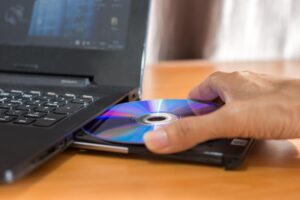
- Włóż czystą płytę LightScribe do nagrywarki etykietą (stroną opisową) do góry – tak jak zwykłą płytę.
- Nagraj dane (audio, wideo, backup, instalator itp.) za pomocą dowolnego programu do nagrywania płyt.
- Po zakończeniu nagrywania wyjmij płytę z napędu.
Etykietę można wypalać zarówno na płytach finalizowanych, jak i takich, na które planujesz później dograć dane – ważne, aby nośnik był zgodny z LightScribe.
Krok 2 – przygotowanie projektu etykiety
- Uruchom program obsługujący LightScribe (aplikację etykietującą).
- Wybierz typ projektu:
- etykieta na całą powierzchnię płyty,
- prosty opis w kilku linijkach tekstu,
- grafika z logiem i dodatkowymi informacjami.
- Wprowadź:
- tekst (np. tytuł albumu, nazwa archiwum, data, numer wersji),
- opcjonalne grafiki (logo firmy, znak projektu, zdjęcie).
- Ustaw parametry jakości:
- tryb szybki (niższa jakość, krótszy czas),
- tryb wysokiej jakości (ciemniejszy, bardziej czytelny nadruk, dłuższy czas wypalania).
Krok 3 – właściwe „drukowanie” etykiety
- Włóż tę samą płytę ponownie do napędu, odwróconą stroną etykiety do góry (dane znajdują się wtedy „na dole”).
- W programie wybierz komendę rozpoczęcia wypalania etykiety (np. „Drukuj”, „Wypal etykietę”).
- Nagrywarka zacznie wypalać projekt na powierzchni płyty; napęd będzie pracować przez kilka–kilkanaście minut (czas zależy od wybranej jakości).
- Po zakończeniu pracy napęd wysunie tackę – możesz wyjąć płytę i obejrzeć efekt nadruku.
6. LightScribe w różnych systemach operacyjnych
Windows
Wielu producentów napędów dostarczało własne pakiety oprogramowania, a HP udostępniał systemowy komponent LightScribe. Typowy zestaw to sterownik LightScribe + aplikacja graficzna, w której projektujesz nadruk i wysyłasz go do napędu.
Linux
Wsparcie jest dostępne także w systemach Linux – wymagany jest odpowiedni sterownik oraz narzędzie do etykietowania. Schemat pracy jest podobny: nagrywasz dane standardowym narzędziem, a następnie w osobnej aplikacji przygotowujesz projekt etykiety i uruchamiasz wypalanie.
Inne systemy
Na innych platformach zasada działania pozostaje identyczna: kluczowe jest wsparcie sterownika LightScribe dla danego systemu oraz dostępność programu potrafiącego wysłać projekt etykiety do napędu.
7. Zalety korzystania z LightScribe
- Brak tuszu i naklejek – obraz powstaje wyłącznie dzięki działaniu lasera, nie używa się żadnych materiałów eksploatacyjnych;
- Trwałość nadruku – etykieta nie rozmazuje się, nie odkleja, nie powoduje nierównomiernego rozkładu masy (jak grube naklejki);
- Estetyka i profesjonalny wygląd – możliwość wypalenia spójnej grafiki i tekstu daje efekt zbliżony do nadruku fabrycznego;
- Wygoda – wszystko odbywa się w jednym urządzeniu (nagrywarka), bez potrzeby posiadania osobnej drukarki do płyt.
8. Ograniczenia technologii LightScribe
Zależnie od zastosowania, warto pamiętać o kilku ograniczeniach:
- Monochromatyczny nadruk – LightScribe nie oferuje kolorów; obrazy są w jednym kolorze (odcienie brązu/szarości);
- Wymóg specjalnych płyt – bez nośników z warstwą LightScribe nie da się wypalić etykiety;
- Czas wypalania – szczegółowa etykieta w wysokiej jakości wymaga wyraźnie więcej czasu niż prosty projekt;
- Zależność od sterowników i oprogramowania – brak odpowiedniego wsparcia systemowego uniemożliwia etykietowanie, nawet jeśli napęd jest zgodny.
9. Dobre praktyki przy projektowaniu i wypalaniu etykiet
Choć LightScribe jest prosty w użyciu, kilka zasad pomoże uzyskać lepszy efekt:
- Projektuj z myślą o kontraście – używaj wyraźnych fontów, unikaj bardzo drobnego tekstu i cienkich linii, które mogą być słabo widoczne w monochromatycznym nadruku;
- Nie przeładowuj grafiki szczegółami – zdjęcia z dużą ilością małych detali mogą stracić czytelność w jednym kolorze;
- Zachowaj marginesy bezpieczeństwa – nie umieszczaj kluczowych elementów tuż przy wewnętrznym otworze lub krawędzi płyty;
- Dbaj o czystość powierzchni – przed wypalaniem usuń kurz i odciski palców ze strony etykiety, co wpływa na równomierność naświetlenia;
- Wybieraj tryb wysokiej jakości dla ważnych płyt – szczególnie w przypadku materiałów firmowych, archiwów czy prezentów.
10. Rozwiązywanie typowych problemów
Program nie wykrywa LightScribe / nie widzi napędu. Sprawdź, czy napęd faktycznie wspiera LightScribe (logo, specyfikacja) oraz czy masz zainstalowane sterowniki/systemowy komponent LightScribe.
Płyta nie jest rozpoznawana jako LightScribe. Upewnij się, że używasz nośnika z wyraźnym oznaczeniem LightScribe na opakowaniu i powierzchni; zwykły nośnik nie zadziała.
Etykieta jest zbyt jasna lub mało czytelna. Wybierz tryb wysokiej jakości/maksymalny kontrast i uprość projekt: unikaj bardzo cienkich linii oraz drobnych fontów, postaw na grubsze kroje i prostszą grafikę.