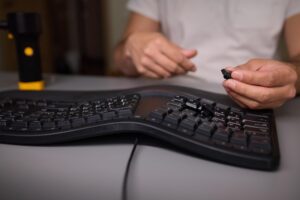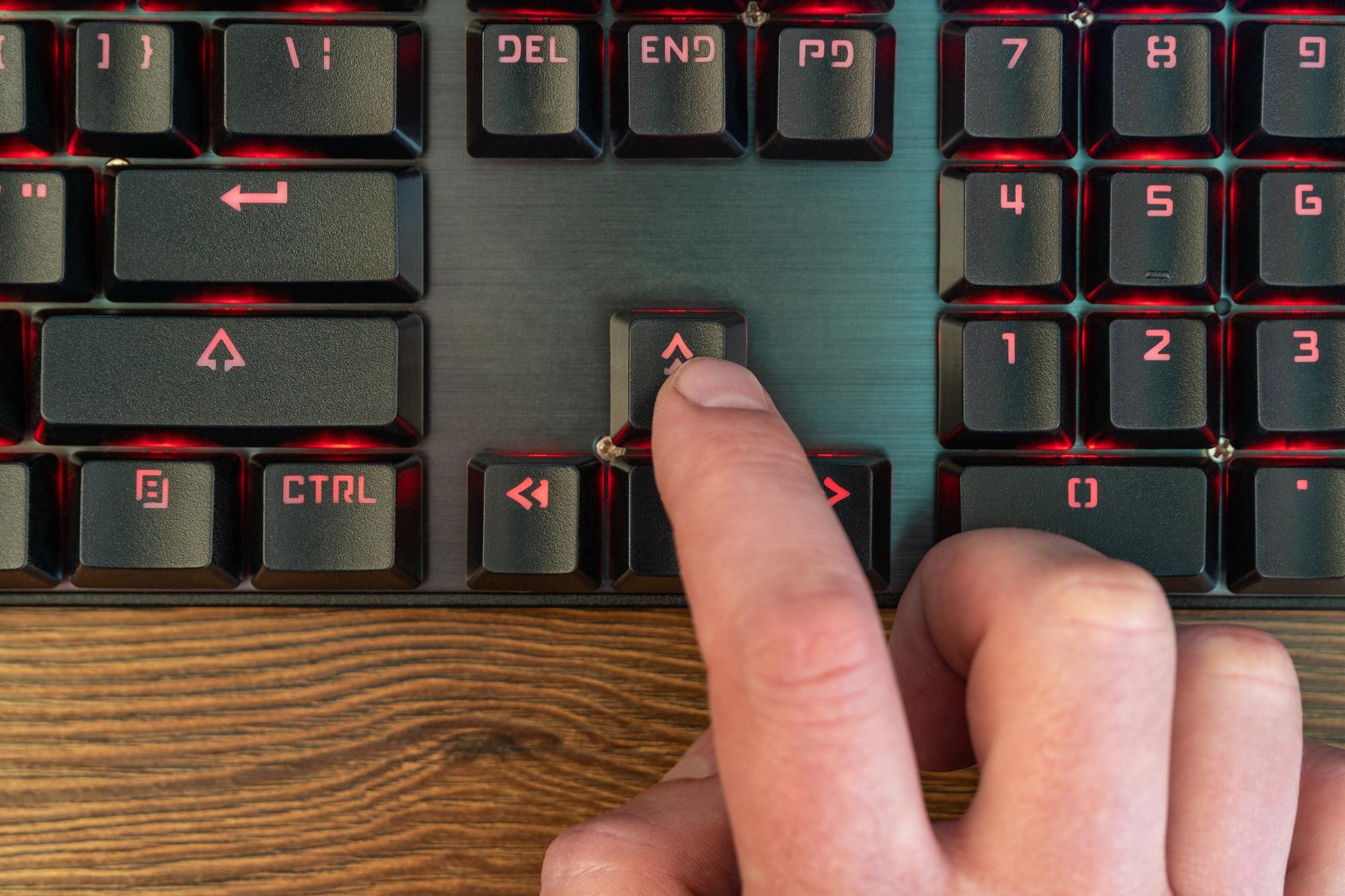
Klawisze filtru to funkcja ułatwień dostępu w systemie Windows, która zmienia sposób działania klawiatury, ignorując krótkie lub powtarzające się naciśnięcia klawiszy i spowalniając powtarzanie znaków.
Aby je wyłączyć, przejdź do ustawień Ułatwień dostępu/Dostępności → Klawiatura i wyłącz opcję Użyj klawiszy filtru / Klawisze filtru, a następnie wyłącz także skrót klawiaturowy (przytrzymanie prawego SHIFT przez 8 sekund).
Czym są klawisze filtru?
Klawisze filtru to wbudowana w Windows opcja ułatwień dostępu, która pozwala kontrolować częstotliwość powtarzania klawiszy oraz ignorować krótkie i powtarzające się naciśnięcia.
Domyślnie klawiatura reaguje na każde naciśnięcie i szybko powtarza znak, gdy przytrzymasz klawisz – klawisze filtru zmieniają to zachowanie.
Ta funkcja została zaprojektowana przede wszystkim dla osób z drżeniem rąk lub trudnościami z precyzyjnym naciskaniem klawiszy. Windows może wtedy ignorować „błędne” krótkie lub zbyt częste naciśnięcia, a także zmniejszyć częstotliwość powtarzania znaków przy przytrzymaniu klawisza.
Jak działają klawisze filtru i co zmieniają?
Gdy klawisze filtru są włączone:
- krótkie, szybkie stuknięcia w klawisze mogą zostać celowo zignorowane,
- bardzo szybkie wielokrotne naciśnięcia tego samego klawisza nie są rejestrowane za każdym razem,
- powtarzanie znaków (np. przy przytrzymaniu klawisza „aaaa…”) może być spowolnione lub ograniczone.
Dla osoby, która nie potrzebuje tej funkcji, efekt często wygląda jak:
- „klawiatura nie nadąża”,
- powtarzanie liter działa inaczej niż zwykle,
- szybkie wprowadzanie tekstu staje się utrudnione.
Dlatego wielu użytkowników szuka sposobu na wyłączenie klawiszy filtru, gdy włączą się przypadkowo – zwykle przez skrót z klawiszem SHIFT.
Jak rozpoznać, że klawisze filtru są włączone?
Typowe objawy włączonych klawiszy filtru:
- przytrzymanie klawisza nie powoduje szybkiego powtarzania znaku lub działa dużo wolniej,
- szybkie „wystukanie” kilku liter pod rząd może „gubić” znaki,
- po przytrzymaniu prawego klawisza SHIFT przez ok. 8 sekund pojawił się dźwięk i komunikat o klawiszach filtru.
W wielu przypadkach użytkownicy zauważają, że klawiatura „nie działa normalnie” zaraz po zalogowaniu, a przyczyną okazują się aktywne klawisze filtru w ustawieniach dostępności.
Jak wyłączyć klawisze filtru – praktyczne instrukcje
Windows 11 – wyłączanie klawiszy filtru w ustawieniach
W Windows 11 funkcja znajduje się w sekcji Dostępność w ustawieniach systemowych.
- Otwórz Ustawienia systemu (ikonka koła zębatego w menu Start).
- Przejdź do sekcji Dostępność.
- W menu po lewej wybierz Klawiatura.
- Odnajdź opcję Klawisze filtru / Użyj klawiszy filtru.
- Przestaw przełącznik na pozycję Wyłączone, aby dezaktywować funkcję.
Po wyłączeniu klawisze filtru przestają wpływać na zachowanie klawiatury – powtarzanie klawiszy i szybkie wpisywanie działa standardowo.
Windows 10 – wyłączanie klawiszy filtru w ustawieniach
W Windows 10 klawisze filtru znajdują się w sekcji Ułatwienia dostępu.
- Otwórz Ustawienia systemu (np. skrótem Win + I lub z menu Start).
- Kliknij Ułatwienia dostępu.
- W panelu po lewej wybierz Klawiatura (sekcja „Interakcja”).
- Znajdź opcję Użyj klawiszy filtru / opis typu „Ignoruj krótkie lub powtarzane naciśnięcia klawiszy i zmień częstotliwość powtarzania klawiszy”.
- Przestaw przełącznik tej opcji na Wyłączone.
Od tego momentu Windows nie będzie filtrował naciśnięć klawiszy – klawiatura działa jak przed włączeniem funkcji.
Panel sterowania – metoda dla starszych wersji Windows (oraz alternatywa w 10/11)
W starszych wersjach Windows (np. 7, 8) oraz jako alternatywa w nowszych systemach, klawisze filtru można wyłączyć także przez Panel sterowania:
- Otwórz Panel sterowania (wyszukaj „Panel sterowania” w menu Start).
- Ustaw widok na Duże ikony lub Małe ikony, aby łatwiej odnaleźć potrzebne opcje.
- Wejdź do Centrum ułatwień dostępu.
- Kliknij Ułatw korzystanie z klawiatury.
- Odznacz pole wyboru Włącz klawisze filtrów / Włącz klawisze filtru.
- Zatwierdź zmiany klikając Zastosuj, a następnie OK.
Ta metoda jest przydatna, gdy korzystasz z klasycznego Panelu sterowania lub gdy ustawienia systemu są ograniczone (np. w środowiskach firmowych).
Jak wyłączyć skrót klawiaturowy (SHIFT przez 8 sekund), żeby klawisze filtru nie włączały się przypadkiem?
Wielu użytkowników niechcący włącza klawisze filtru, trzymając dłużej prawy klawisz SHIFT – to domyślny skrót do aktywowania tej funkcji.
Aby uniknąć przypadkowego uruchamiania klawiszy filtru:
- Otwórz ustawienia klawiatury dla ułatwień dostępu (jak w sekcjach powyżej – Windows 10 lub 11).
- Odnajdź szczegółowe ustawienia klawiszy filtru.
- Usuń zaznaczenie przy opcji w stylu „Zezwól klawiszowi skrótu na rozpoczęcie filtrowania klawiszy”.
Po wyłączeniu tej opcji przytrzymanie prawego SHIFT przez 8 sekund nie będzie już włączać klawiszy filtru.
Klawisze filtru a klawisze trwałe – ważne rozróżnienie
W ustawieniach dostępności Windows, obok klawiszy filtru, znajdziesz także inne funkcje klawiatury, m.in. klawisze trwałe:
- Klawisze filtru – ignorują krótkie lub powtarzające się naciśnięcia klawiszy oraz zmieniają częstotliwość powtarzania;
- Klawisze trwałe – pozwalają wciskać kombinacje typu Ctrl + Alt + Del pojedynczo („na raty”), zamiast trzymać kilka klawiszy naraz.
Źródła podkreślają, że są to dwie różne funkcje – klawisze filtru nie są tym samym co klawisze trwałe. Jeśli klawiatura zachowuje się nietypowo, warto sprawdzić obie opcje w ustawieniach dostępności.
Najczęstsze problemy i odpowiedzi
1. Czy wyłączenie klawiszy filtru jest „bezpieczne”?
Tak – to opcja ułatwień dostępu, a jej wyłączenie przywraca standardowe działanie klawiatury. Funkcja jest przydatna głównie dla osób z drżeniem rąk lub trudnościami z precyzyjnym naciskaniem. Jeśli nie korzystasz z niej świadomie, jej wyłączenie jest zazwyczaj najlepszym wyborem.
2. Klawiatura w ogóle nie działa po zalogowaniu – czy to mogą być klawisze filtru?
Zdarza się, że aktywne klawisze filtru powodują wrażenie, że klawiatura „nie działa”. System może ignorować część naciśnięć lub reagować wolniej niż zwykle. Producenci sprzętu (np. Acer) często zalecają wyłączenie klawiszy filtru jako pierwszy krok, gdy klawiatura przestaje działać prawidłowo po zalogowaniu.
3. Wyłączyłem klawisze filtru, ale problem nadal występuje – co dalej?
Jeżeli po wyłączeniu klawiszy filtru klawiatura nadal działa nieprawidłowo, warto sprawdzić:
- inne funkcje ułatwień dostępu: klawisze trwałe, klawisze przełączania, klawisze myszy,
- sterowniki klawiatury oraz ewentualne oprogramowanie producenta,
- fizyczne uszkodzenia klawiatury lub problemy z połączeniem (USB, Bluetooth).
4. Czy warto korzystać z klawiszy filtru?
Tak – jeśli masz tendencję do przypadkowego wielokrotnego wciskania klawiszy, drżenie rąk lub chcesz ograniczyć błędy wynikające z „stukania”. Dla większości osób piszących szybko i precyzyjnie funkcja jest zbędna – wówczas najlepiej ją wyłączyć i dezaktywować skrót z klawiszem SHIFT, aby uniknąć przypadkowej aktywacji.