Problemy z klawiaturą w laptopie najczęściej wynikają z prostych przyczyn – błędnych ustawień, sterowników, zabrudzeń albo przypadkowej blokady – ale mogą też oznaczać poważniejsze uszkodzenie sprzętowe, wymagające serwisu. Ten poradnik pokaże, jak samodzielnie zdiagnozować usterkę krok po kroku, co da się naprawić w domu, a kiedy lepiej oddać laptop do fachowca.
Typowe objawy problemów z klawiaturą
Zanim zaczniesz naprawę, warto nazwać problem – to często podpowiada przyczynę. Oto najczęstsze objawy:
- cała klawiatura nie działa – brak reakcji na jakiekolwiek klawisze;
- nie działają pojedyncze klawisze – np. „E”, „Spacja”, „Enter”;
- klawiatura działa losowo – raz reaguje, raz nie, część klawiszy „szaleje”;
- wpisują się inne znaki niż naciskane – np. zamiast „Z” pojawia się „Y” (zwykle problem z układem klawiatury lub językiem systemu);
- klawiatura reaguje z opóźnieniem – lub „łapie” tylko część naciśnięć;
- klawisze wciskają się same (ghost typing) – możliwe zwarcia, zalanie albo złośliwe oprogramowanie.
Najczęstsze przyczyny – od najprostszych do najpoważniejszych
Przypadkowa blokada i ustawienia systemu
W wielu laptopach istnieją skróty klawiszowe, które potrafią czasowo wyłączyć klawiaturę (często w modelach 2w1 w trybie tabletu).
W systemach Windows problem może powodować także:
- funkcje ułatwień dostępu – „Filtruj klawisze”, „Klawisze trwałe” itp.;
- błędnie ustawiony język i układ – np. angielski zamiast polski (programisty);
- nieaktywne urządzenie – klawiatura „wyłączona” w Menedżerze urządzeń.
Problemy programowe i sterowniki
Klawiatura może przestać działać wskutek błędów oprogramowania. Najczęstsze scenariusze to:
- zawieszenie systemu lub procesu – odpowiedzialnego za obsługę urządzeń;
- uszkodzone lub nieaktualne sterowniki – sterowniki klawiatury powodujące błędy;
- konflikty po aktualizacjach – systemu lub po instalacji oprogramowania;
- złośliwe oprogramowanie – np. keyloggery wpływające na wejście klawiatury.
Zabrudzenia, kurz, zużycie mechaniczne
W codziennym użytkowaniu do wnętrza klawiatury dostają się okruszki, kurz i włosy, które blokują mechanizm klawiszy.
Po latach intensywnej pracy elementy mechaniczne (nożyczki, gumki, membrany) mogą się po prostu zużyć lub wyłamać.
Zalanie klawiatury
Kontakt z wodą, kawą czy napojem gazowanym to jedna z najczęstszych przyczyn trwałego uszkodzenia klawiatury w laptopie. Ciecz może:
- powodować zwarcia – między ścieżkami;
- doprowadzić do korozji – pod klawiszami i na płycie głównej;
- uszkodzić taśmę sygnałową – łączącą klawiaturę z płytą.
Uszkodzenie taśmy lub płyty głównej
Jeśli klawiatura nie działa nawet w BIOS-ie, częstą przyczyną jest uszkodzona taśma sygnałowa albo fragment płyty głównej odpowiedzialny za obsługę klawiatury. Takie usterki nie są do naprawy w domowych warunkach.
Bezpieczne pierwsze kroki – zanim cokolwiek rozkręcisz
Zacznij od najprostszych czynności – często wystarczą, by rozwiązać problem:
- Uruchom ponownie laptop. Zwykły restart potrafi naprawić błąd sterownika lub zawieszony proces.
- Wyłącz laptop, odłącz zasilanie i – jeśli to możliwe – baterię. To bezpieczny punkt wyjścia do czyszczenia lub dalszej diagnostyki.
- Podłącz zewnętrzną klawiaturę USB. Jeśli działa poprawnie, problem dotyczy wbudowanej klawiatury lub jej taśmy, a nie systemu jako całości.
- Sprawdź działanie klawiatury w BIOS-ie. Po włączeniu laptopa naciśnij klawisz wejścia do BIOS (często F2 lub Del, zależnie od producenta).
Jeśli klawiatura działa w BIOS-ie, a nie działa w systemie – to prawdopodobnie problem programowy. Jeśli nie działa nawet w BIOS-ie – najpewniej masz usterkę sprzętową klawiatury lub płyty.
Proste rozwiązania krok po kroku
Sprawdź, czy klawiatura nie jest zablokowana
Upewnij się, że sprzęt i ustawienia nie blokują klawiatury:
- skróty z klawiszem Fn – poszukaj ikonki kłódki, trybu tablet lub symbolu klawiatury (np. Fn + F5/F6);
- Num Lock – w niektórych laptopach zmienia zachowanie części klawiszy;
- Ułatwienia dostępu → Klawiatura – w Windows wyłącz „Filtruj klawisze”, „Klawisze trwałe”.
Dokładne czyszczenie klawiatury
Brud pod klawiszami to jedna z najprostszych do usunięcia przyczyn.
Podstawowe czyszczenie (bez rozbierania klawiszy) – wykonaj te kroki:
- wyłącz laptop i odłącz go od zasilania,
- delikatnie odwróć urządzenie i lekko nim potrząśnij, by usunąć większe okruszki,
- użyj sprężonego powietrza, kierując strumień pod różnymi kątami między klawiszami,
- przetrzyj powierzchnię klawiatury miękką, lekko zwilżoną ściereczką (np. z mikrofibry) z łagodnym środkiem, unikając nadmiaru cieczy.
Czyszczenie z demontażem pojedynczych klawiszy – przydatne wskazówki:
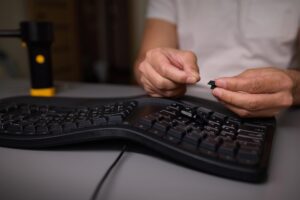
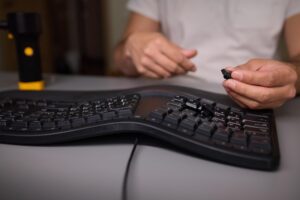
- w wielu laptopach można ostrożnie zdjąć nasadkę, podważając ją cienkim plastikowym narzędziem,
- po zdjęciu klawisza usuń kurz i brud patyczkiem, pędzelkiem lub sprężonym powietrzem,
- uważaj na delikatne mechanizmy „nożyczkowe” – ich uszkodzenie może wymagać wymiany całej klawiatury.
Jeśli nie czujesz się pewnie przy rozbieraniu klawiszy, poprzestań na czyszczeniu powierzchownym – niewłaściwy demontaż może pogorszyć sytuację.
Sprawdź ustawienia języka i układu klawiatury
Jeśli wpisują się inne znaki niż naciskasz, zwykle winny jest układ klawiatury. Wejdź do ustawień języka systemu i sprawdź, czy wybrany jest polski (programisty) lub inny właściwy układ. Usuń dodatkowe, nieużywane układy, które mogą się przypadkowo przełączać skrótem (np. Alt + Shift).
Diagnostyka i naprawa sterowników
W Windows kluczową rolę odgrywają sterowniki urządzenia. Postępuj tak:
- otwórz Menedżer urządzeń;
- odnajdź sekcję Klawiatury i sprawdź, czy przy urządzeniu nie ma żółtej ikonki ostrzegawczej;
- jeśli jest problem, kliknij prawym przyciskiem i wybierz Aktualizuj sterownik (niech system wyszuka najnowsze), albo Odinstaluj urządzenie i uruchom ponownie komputer – Windows zainstaluje domyślne sterowniki przy starcie;
- zainstaluj aktualizacje systemu – nierzadko rozwiązują problemy z klawiaturą.
Gdy to nie pomaga, pobierz sterowniki bezpośrednio ze strony producenta laptopa i zainstaluj je ręcznie.
Wbudowane narzędzia do rozwiązywania problemów (Windows)
System Windows oferuje narzędzie do rozwiązywania problemów z klawiaturą, które potrafi automatycznie wykryć i poprawić typowe błędy. W ustawieniach znajdź sekcję Rozwiązywanie problemów, wybierz Klawiaturę i uruchom narzędzie. Wykonuj zalecenia na ekranie – system może zresetować ustawienia klawiatury lub podpowiedzieć dalsze kroki.
Test na innym systemie (np. Live USB)
Aby oddzielić problemy sprzętowe od programowych, uruchom laptopa z pendrive’a z systemem Live (np. Linux) i sprawdź, czy klawiatura działa poprawnie. Jeśli tak – problem leży w głównym systemie operacyjnym; jeśli nie – to prawdopodobnie usterka sprzętowa klawiatury.
Gdy nie działa tylko część klawiszy
Problemy z pojedynczymi klawiszami mają inne typowe przyczyny niż awaria całej klawiatury. Najczęstsze źródła to:
- lokalne zabrudzenie lub zalanie – dotyczące konkretnego klawisza;
- uszkodzony mechanizm „nożyczkowy” – albo gumka pod klawiszem;
- uszkodzenie ścieżki w membranie – często po zalaniu lub mocnym uderzeniu.
Co można zrobić samodzielnie? Zdejmij nasadkę klawisza i dokładnie ją wyczyść; w razie potrzeby wymień pojedynczy klawisz na nowy (są dostępne zestawy do popularnych modeli).
Jeżeli kilka sąsiadujących klawiszy nie działa jednocześnie albo reagują tylko przy mocnym, nienaturalnym nacisku, to zwykle oznacza głębsze uszkodzenie membrany – w praktyce konieczność wymiany całej klawiatury.
Zalanie klawiatury – co zrobić „tu i teraz” i czego nie robić
Zalanie to sytuacja, w której szybka reakcja może ograniczyć szkody. Oto natychmiastowe kroki:
- Wyłącz laptop przyciskiem zasilania,
- odłącz zasilacz i – jeśli to możliwe – wyjmij baterię,
- delikatnie odwróć laptopa, aby ciecz mogła wypłynąć na zewnątrz,
- osusz powierzchnię ręcznikiem papierowym, nie wcierając cieczy w głąb urządzenia.
Czego unikać? Nie używaj gorącej suszarki (może zdeformować plastik i przyspieszyć korozję). Nie włączaj laptopa „na próbę” zaraz po zalaniu – zwiększasz ryzyko zwarcia i trwałego uszkodzenia.
W praktyce po zalaniu sama klawiatura bardzo często wymaga wymiany, a w poważniejszych przypadkach konieczna jest diagnoza płyty głównej – ciecz mogła dostać się głębiej.
W takiej sytuacji najlepiej jak najszybciej oddać sprzęt do serwisu, który rozbierze laptop, wyczyści płytę w kąpieli ultradźwiękowej i oceni skalę uszkodzeń.
Kiedy wymiana klawiatury jest nieunikniona
Wymianę całej klawiatury warto rozważyć, gdy występują następujące sytuacje:
- brak działania w BIOS-ie – mimo aktualnych sterowników i prawidłowych ustawień systemu;
- martwa większość klawiszy – lub losowe reakcje i „szalejące” znaki;
- widoczne ślady zalania – korozja, osady, stopienia plastiku;
- nawracające usterki – mimo czyszczenia i naprawy mechanizmu.
Według serwisów komputerowych wymiana klawiatury w laptopie jest procedurą standardową i zwykle tańszą niż naprawa płyty głównej. W wielu modelach klawiatura jest modułem przykręcanym od spodu lub zintegrowanym z górną obudową – stopień trudności zależy od konstrukcji konkretnego laptopa.
Samodzielna wymiana jest możliwa, ale wymaga znajomości budowy danego modelu oraz ostrożnego obchodzenia się z taśmą sygnałową i zatrzaskami, dlatego dla większości użytkowników bez doświadczenia bezpieczniej jest zlecić to serwisowi.
Tymczasowe rozwiązanie – zewnętrzna klawiatura
Gdy potrzebujesz komputera „na już”, podłącz zewnętrzną klawiaturę USB (zwykle działa od razu, bez sterowników) lub użyj klawiatury Bluetooth (wymaga sprawnej łączności i sparowania).
To dobre wyjście na czas diagnostyki lub oczekiwania na części zamienne, a także wtedy, gdy naprawa wbudowanej klawiatury jest nieopłacalna i laptop będzie używany stacjonarnie.
Profilaktyka – jak dbać o klawiaturę, by problem nie wrócił
Proste nawyki znacząco zmniejszają ryzyko kłopotów z klawiaturą:
- nie jedz nad klawiaturą – ograniczysz okruszki i ryzyko zalania;
- regularnie czyść klawiaturę – sprężonym powietrzem i miękką ściereczką;
- nie uderzaj mocno w klawisze – mechanizmy laptopowe są delikatniejsze niż w klawiaturach stacjonarnych;
- dbaj o aktualizacje systemu i sterowników – zminimalizujesz problemy programowe;
- używaj pokrowca lub osłony – jeśli często pracujesz w trudnych warunkach (pył, piasek, wilgoć).