Biały ekran w laptopie najczęściej oznacza problem ze sterownikiem graficznym lub uszkodzenie podzespołów odpowiedzialnych za wyświetlanie obrazu, dlatego diagnostykę zaczynaj od prostych testów programowych, a kończ – jeśli potrzeba – na sprawdzeniu sprzętu i wizycie w serwisie.
Poniższy poradnik prowadzi krok po kroku: od szybkiej diagnostyki, przez rozwiązania w systemie, aż po sytuacje, gdy bezpieczniej oddać laptop do specjalisty.
Biały ekran w laptopie – co to zwykle oznacza?
Najczęstsze przyczyny całkowicie białego ekranu to:
- błąd sterownika karty graficznej lub systemu – np. po aktualizacji, instalacji programu czy zawieszeniu eksploratora;
- uszkodzenie matrycy – ekranu lub taśmy sygnałowej łączącej matrycę z płytą główną;
- problem z kartą graficzną – samym układem lub jego złączem na płycie głównej;
- inne usterki – błędy pamięci RAM, problemy z dyskiem, nieprawidłowa konfiguracja BIOS/UEFI.
Zanim zaczniesz cokolwiek rozkręcać, przeprowadź prostą diagnostykę – pozwoli ustalić, czy masz do czynienia z problemem programowym, czy sprzętowym.
Szybka diagnostyka krok po kroku
Przejdź po kolei poniższe kroki – wiele przypadków białego ekranu rozwiązuje się już na tym etapie.
1. Wykonaj pełny restart laptopa
- wyłącz laptop przyciskiem zasilania (przytrzymaj kilka sekund, aż się wyłączy),
- odczekaj kilkanaście–kilkadziesiąt sekund, odłącz zasilacz, a jeśli to możliwe wyjmij baterię,
- podłącz ponownie zasilanie i uruchom laptop.
Czasem biały ekran jest skutkiem chwilowego błędu sterownika grafiki lub systemu – prosty restart potrafi całkowicie rozwiązać problem.
2. Podłącz zewnętrzny monitor
To jeden z najważniejszych testów diagnostycznych. Podłącz laptop do zewnętrznego monitora lub telewizora (HDMI, DisplayPort, VGA – zależnie od złączy), a następnie przełącz obraz odpowiednim skrótem, np. Fn + F4/F8 lub klawiszem z ikoną monitora.
Jeśli na zewnętrznym monitorze obraz jest prawidłowy – a ekran laptopa pozostaje biały – prawdopodobna jest usterka matrycy lub taśmy matrycy.
Jeśli zewnętrzny monitor też pokazuje biały ekran lub brak obrazu – problem najpewniej dotyczy karty graficznej, sterowników, systemu albo płyty głównej.
3. Sprawdź reakcję na poruszanie pokrywą
Delikatnie odchylaj i poruszaj pokrywą laptopa, obserwując, czy coś zmienia się na ekranie.
Jeśli przy poruszaniu pojawiają się paski, migotanie lub znika biały kolor – bardzo często winna jest taśma sygnałowa ekranu lub jej złącze.
Brak reakcji przy poruszaniu pokrywą może wskazywać na problem głębiej (matryca, karta graficzna, płyta główna).
4. Oceń, kiedy występuje biały ekran
Jeśli ekran jest biały natychmiast po włączeniu, nawet przed logo producenta – częściej chodzi o sprzęt (matryca, taśma, grafika).
Jeśli logo startowe się pojawia, a biały ekran widzisz dopiero przy ładowaniu systemu lub po zalogowaniu – bardziej prawdopodobny jest problem programowy (sterowniki, aplikacje, system).
Rozwiązania programowe (gdy winny jest system lub sterowniki)
Jeśli zewnętrzny monitor działa poprawnie lub biały ekran pojawia się dopiero przy ładowaniu systemu, zacznij od poniższych kroków.
1. Zresetuj sterownik grafiki skrótem klawiszowym
W systemie Windows możesz spróbować wymusić restart sterownika graficznego – naciśnij jednocześnie: Windows + Ctrl + Shift + B. Jeśli błąd był chwilowy, biały ekran może ustąpić.
2. Użyj menedżera zadań i zrestartuj eksplorator
Gdy biały ekran pojawia się po zalogowaniu, przyczyną może być zawieszenie Eksploratora Windows (explorer.exe) lub innego procesu powłoki. Postępuj tak:
- naciśnij Ctrl + Shift + Esc lub Ctrl + Alt + Delete i wybierz Menedżer zadań,
- na liście procesów znajdź Eksplorator Windows / explorer.exe,
- kliknij Uruchom ponownie lub Zakończ zadanie, a następnie z menu Plik → Nowe zadanie (Uruchom) wpisz
explorer.exei zatwierdź.
3. Uruchom system w trybie awaryjnym
Tryb awaryjny ładuje system z minimalnym zestawem sterowników i usług. W praktyce zrób tak:
- podczas uruchamiania systemu wybierz Opcje zaawansowane i Tryb awaryjny (często klawisz F8, Shift + F8 lub wybór z menu naprawy),
- jeśli w trybie awaryjnym biały ekran nie występuje, problem niemal na pewno dotyczy sterowników, usług lub aplikacji startowych,
- odinstaluj ostatnio zainstalowane programy i sterowniki (np. grafiki),
- wyłącz zbędne aplikacje startowe i usługi (tzw. czysty rozruch w
msconfig).
4. Zaktualizuj lub przeinstaluj sterowniki karty graficznej
Biały ekran bardzo często wiąże się z błędnymi lub przestarzałymi sterownikami GPU. Wykonaj te kroki:
- otwórz Menedżer urządzeń (Win + R → wpisz
devmgmt.msc), - rozwiń sekcję Karty graficzne,
- kliknij sterownik karty graficznej i wybierz Aktualizuj sterownik albo Odinstaluj urządzenie, po czym uruchom ponownie komputer i zainstaluj najnowszy sterownik ze strony producenta.
5. Zaktualizuj system operacyjny
Sprawdź w ustawieniach, czy są dostępne aktualizacje systemu (Windows, macOS, Linux), zainstaluj wszystkie zalecane poprawki – szczególnie dotyczące bezpieczeństwa i grafiki – a następnie uruchom komputer ponownie.
6. Sprawdź komputer programem antywirusowym
Uruchom pełne skanowanie zaufanym programem antywirusowym. Usuń wykryte zagrożenia i ponownie uruchom komputer.
7. Przywróć system lub użyj narzędzi naprawczych
Jeśli problem pojawił się po konkretnej zmianie (aktualizacja, sterownik, program), skorzystaj z Punktu przywracania systemu, aby cofnąć konfigurację do wcześniejszego, działającego stanu.
Gdy to nie wystarcza, użyj narzędzi naprawczych z instalatora systemu (płyta, pendrive): naprawa rozruchu, odświeżenie instalacji, przywrócenie domyślnych plików systemowych.
Rozwiązania sprzętowe (gdy zawodzi sprzęt)
Jeśli biały ekran występuje zaraz po włączeniu, na zewnętrznym monitorze też nie ma obrazu, albo testy programowe nic nie dały, prawdopodobna jest usterka sprzętowa.
Uwaga: poniższe kroki przeznaczone są dla świadomych użytkowników. Jeśli nie masz doświadczenia z rozkręcaniem laptopów, bezpieczniej będzie przejść od razu do sekcji „Kiedy do serwisu”.
1. Taśma i złącza matrycy
Najczęstsza usterka przy białym ekranie to poluzowana, uszkodzona lub przerwana taśma sygnałowa ekranu.
Typowe objawy:
biał y ekran, który zmienia się przy poruszaniu pokrywą.
pojawianie się pasków, przebarwień, „negatywu” obrazu.
Możliwe działania (dla zaawansowanych):
- odłącz laptop od zasilania, wyjmij baterię (jeśli się da),
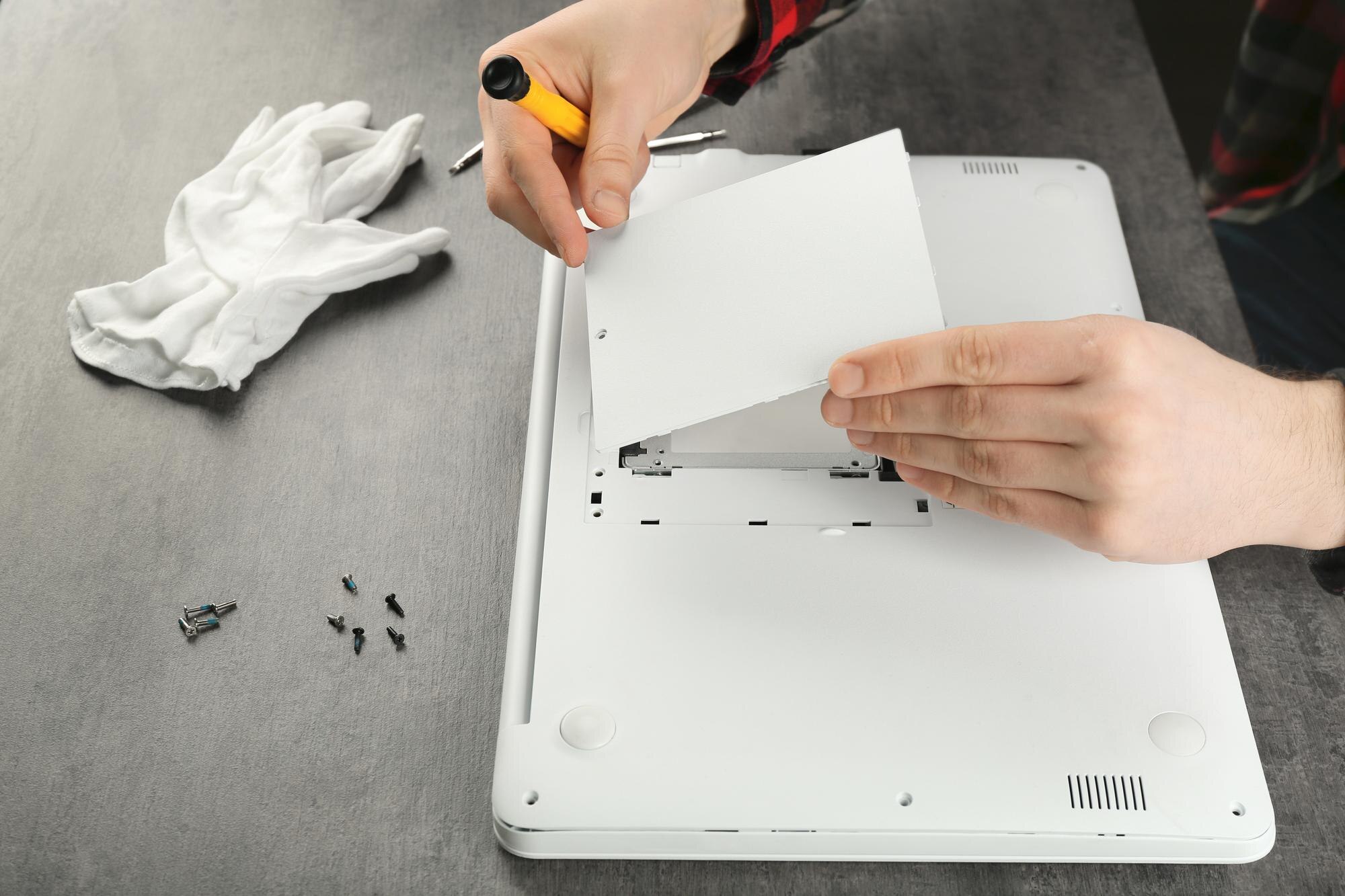
- zdejmij ramkę ekranu (maskownicę) – zwykle jest mocowana zatrzaskami i kilkoma śrubami,
- zlokalizuj taśmę sygnałową matrycy i sprawdź, czy złącza nie są poluzowane, ewentualnie delikatnie je wypnij i wepnij ponownie.
Jeśli po dociśnięciu złączy obraz wraca, problemem była taśma lub jej kontakt – docelowo i tak warto rozważyć jej wymianę, ponieważ usterka może powracać.
2. Sama matryca (ekran)
Gdy zewnętrzny monitor działa poprawnie, taśma jest dobrze osadzona, a ekran laptopa jest nadal biały, winna bywa często matryca LCD/LED.
W takim przypadku naprawa zwykle polega na wymianie matrycy na nową. To operacja wymagająca dobrania odpowiedniego modelu i ostrożnego montażu – najlepiej powierzyć ją serwisowi.
3. Karta graficzna i płyta główna
Jeśli zachodzi któryś z poniższych objawów, problem może dotyczyć karty graficznej lub elementów płyty głównej:
- biały ekran występuje zarówno na matrycy, jak i zewnętrznym monitorze,
- laptop nie pokazuje nawet ekranu BIOS/UEFI,
- obraz znika po nagrzaniu, a pojawia się po ochłodzeniu.
Profesjonalna diagnoza wymaga:
- rozebrania laptopa,
- sprawdzenia karty (jeśli jest w osobnym module) i jej osadzenia,
- pomiarów napięć i testów termicznych.
Takie naprawy powinien wykonywać serwis dysponujący odpowiednim sprzętem (stacja lutownicza, stanowisko diagnostyczne).
4. Pamięć RAM i dysk
W niektórych przypadkach problemy z RAM lub dyskiem mogą prowadzić do nieprawidłowego uruchamiania systemu i białego ekranu. Sprawdź stan pamięci (testy, ewentualne przełożenie modułów) oraz kondycję dysku (SMART, narzędzie producenta, test powierzchni). Jeśli wykryte zostaną błędy, konieczna może być wymiana uszkodzonego elementu.
5. Reset BIOS/UEFI
Nieprawidłowe ustawienia BIOS/UEFI potrafią blokować prawidłowe uruchamianie sprzętu, co może objawiać się także białym ekranem. Zresetuj konfigurację:
- wejdź do BIOS/UEFI odpowiednim klawiszem (np. F2, Delete, Esc – zależy od producenta),
- wybierz opcję Load Setup Defaults / Przywróć domyślne ustawienia,
- zapisz zmiany i uruchom laptop ponownie.
Kiedy lepiej od razu iść do serwisu?
Samodzielna naprawa nie zawsze jest bezpieczna. Skorzystaj z usług profesjonalnego serwisu, jeśli:
- biały ekran pojawia się zaraz po włączeniu, a nie widzisz nawet logo producenta,
- zewnętrzny monitor również nie pokazuje obrazu lub wyświetla biały ekran,
- laptop był zalany, upadł lub obudowa jest wyraźnie uszkodzona,
- poruszanie pokrywą wywołuje dziwne efekty (miganie, paski), ale samodzielne rozbieranie ekranu budzi obawy,
- próbowałeś wszystkich opisanych kroków programowych, a problem wciąż występuje.
W serwisie zostanie wykonana szczegółowa diagnostyka (matryca, taśma, karta graficzna, płyta główna, RAM, dysk), a następnie zaproponowana naprawa lub wymiana uszkodzonych części wraz z kosztorysem.
Jeśli laptop jest jeszcze na gwarancji, nie rozkręcaj go sam – może to spowodować jej utratę. Zgłoś problem bezpośrednio do autoryzowanego serwisu lub sprzedawcy.
Jak zapobiegać białemu ekranowi w przyszłości?
Aby ograniczyć ryzyko, pamiętaj o poniższych zasadach:
- aktualne sterowniki i system – regularnie aktualizuj sterowniki grafiki i system operacyjny;
- unika j wstrząsów i wyginania pokrywy – nie podnoś laptopa za ekran, nie naciskaj matrycy;
- zapewnij odpowiednie chłodzenie – przegrzewanie przyspiesza awarie układów BGA na płycie głównej;
- uważaj na instalowane programy – nie instaluj oprogramowania z niepewnych źródeł, regularnie skanuj system antywirusem;
- reaguj na pierwsze objawy – migotanie, paski czy okazjonalny biały ekran to sygnał, by wcześniej odwiedzić serwis.