Klawisze Scroll Lock i Pause/Break to historyczne przyciski z czasów tekstowych interfejsów. Dziś używane sporadycznie, wciąż potrafią przydać się w arkuszach kalkulacyjnych, wierszu polecenia oraz podczas startu komputera.
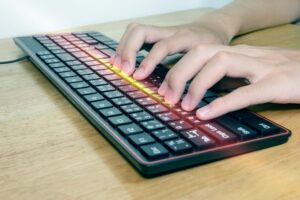
Na większości klawiatur znajdziesz je w górnej, prawej części, pomiędzy Print Screen a blokiem klawiszy edycyjnych.
Gdzie znajdują się Scroll Lock i Pause/Break?
Na typowej klawiaturze komputerowej Scroll Lock zwykle leży między Print Screen (PrtSc) a Pause/Break, a sam Pause/Break sąsiaduje z Print Screen i Scroll Lock w bloku klawiszy edycyjnych.
W wielu laptopach te klawisze nie występują jako osobne przyciski — ich funkcje są ukryte pod innymi klawiszami i wymagają użycia kombinacji z Fn.
Dodatkowo Scroll Lock często ma własną diodę kontrolną (obok Num Lock i Caps Lock), która zapala się lub gaśnie po jego wciśnięciu.
Scroll Lock – do czego służy?
Historyczna rola
Klawisz Scroll Lock, wprowadzony m.in. na klawiaturach IBM PC/AT w latach 80., był przełącznikiem trybu działania strzałek: w normalnym trybie przesuwały kursor, a po włączeniu Scroll Lock przewijały zawartość ekranu bez zmiany pozycji kursora.
Było to szczególnie przydatne w środowiskach tekstowych z ograniczoną przestrzenią na ekranie — umożliwiało przeglądanie treści bez edycji.
Zastosowania współcześnie
W nowoczesnych systemach i programach Scroll Lock jest rzadko używany — wiele aplikacji po prostu go ignoruje.
Najważniejsze obecne zastosowania:
- Microsoft Excel – zachowuje historyczną funkcję i zmienia działanie strzałek w arkuszu;
- Scroll Lock wyłączony – strzałki przenoszą aktywną komórkę po arkuszu;
- Scroll Lock włączony – strzałki przewijają widok arkusza, pozostawiając aktywną komórkę w miejscu;
- Konsola tekstowa UNIX/Linux – umożliwia blokadę przewijania, co pomaga zatrzymać szybko pojawiający się tekst;
- Kombinacje z Ctrl – w wielu systemach Ctrl + Scroll Lock działa jak Ctrl + Pause/Break, przerywając działanie programu konsolowego, jeśli jest to obsługiwane.
Poza tym Scroll Lock bywa używany w specjalistycznym oprogramowaniu lub jako klawisz do własnych skrótów — są to niszowe, konfigurowane ręcznie scenariusze.
Dlaczego w ogóle jeszcze istnieje?
Mimo ograniczonej przydatności, Scroll Lock:
- jest częścią klasycznego układu klawiatury PC,
- pełni rolę przełącznika z diodą (jak Num Lock, Caps Lock), co bywa wygodne do sygnalizacji stanu,
- bywa wykorzystywany jako „wolny” klawisz do przypisywania własnych skrótów.
Pause/Break – co robi i po co jest?
Na większości współczesnych klawiatur klawisz ten jest opisany jako Pause lub Pause/Break. Historycznie Pause i Break były dwoma różnymi funkcjami; dziś zwykle zintegrowano je w jednym klawiszu.
Funkcja Pause – zatrzymywanie tekstu
Pause służył do wstrzymywania wyjścia programu tekstowego i zatrzymywał przewijający się tekst na ekranie. W oknie Wiersza polecenia w Windows nadal może wstrzymać przewijanie lub działanie programu — zależnie od tego, jak aplikacja została napisana.
W niektórych aplikacjach trybu tekstowego użycie Pause po prostu zatrzymuje wyświetlanie nowych linii do czasu naciśnięcia kolejnego klawisza. Dodatkowo na części komputerów klawisz ten potrafi zatrzymać wyświetlanie informacji podczas startu systemu (BIOS/POST/UEFI), pozwalając spokojnie odczytać komunikaty.
W wybranych grach i programach specjalistycznych Pause/Break może pełnić funkcję pauzy — o ile aplikacja go obsługuje.
Funkcja Break – przerywanie programu
Funkcja Break jest zwykle wywoływana kombinacją Ctrl + Break (czyli Ctrl + Pause/Break). W systemach DOS i w Wierszu polecenia Windows służy do przerwania działania aplikacji konsolowej, podobnie jak Ctrl + C, jeśli program nie blokuje takiego sygnału.
To „brutalne” przerwanie, które wymusza wyjście z aplikacji lub zakończenie aktualnie wykonywanej operacji. W wielu środowiskach programistycznych Ctrl + Break bywa używane do zatrzymania wykonywania skryptu czy programu.
Skróty z Pause/Break w systemie Windows
Windows + Pause/Break — otwiera okno Właściwości systemu, gdzie sprawdzisz m.in. wersję systemu, parametry sprzętowe czy nazwę komputera.
Ctrl + Break — przerywa procesy w Wierszu polecenia dla wielu aplikacji konsolowych.
Pause/Break na laptopach
Ze względu na ograniczoną powierzchnię laptopy często nie mają fizycznego klawisza Pause/Break. Funkcja ta bywa przypisana do innego klawisza i wymaga użycia Fn — producenci nierzadko łączą ją z wybranym klawiszem funkcyjnym (np. F12) lub umieszczają symbol „Pause/Break” na bocznej ściance klawisza. Informację o konkretnym skrócie znajdziesz w instrukcji danego modelu.
Jak włączyć i wyłączyć Scroll Lock oraz Pause/Break?
Na klasycznej klawiaturze
Scroll Lock — naciśnij, aby włączyć; ponowne naciśnięcie wyłącza funkcję (jak Num Lock czy Caps Lock). Stan sygnalizuje dioda.
Pause/Break — to nie przełącznik, lecz klawisz akcji; działa w momencie naciśnięcia (np. zatrzymuje tekst lub uruchamia skrót Windows + Pause/Break).
Na laptopie (Fn + …)
Gdy na twojej klawiaturze nie ma widocznego Scroll Lock lub Pause/Break, poszukaj oznaczeń ScrLk, Scroll, Pause lub Break na innych klawiszach i sprawdź, który z nich działa z Fn. Zwykle jest to opisane w dokumentacji lub nadrukowane na samym klawiszu.
Przez klawiaturę ekranową (Windows)
W systemie Windows możesz skorzystać z klawiatury ekranowej, aby sprawdzić stan Scroll Lock oraz włączyć lub wyłączyć tę funkcję, nawet jeśli fizycznego klawisza brakuje (np. w laptopie). To przydatne, gdy Excel „dziwnie” przewija arkusz, a nie masz bezpośredniego dostępu do Scroll Lock.
Czy można się obyć bez Scroll Lock i Pause/Break?
W codziennej pracy biurowej i podczas korzystania z internetu Scroll Lock jest zwykle zbędny — większość aplikacji go ignoruje i oferuje własne metody przewijania (mysz, paski przewijania, skróty).
Pause/Break ma znaczenie głównie w pracy z wierszem polecenia, podczas startu komputera (BIOS/POST) oraz w starszych lub specjalistycznych programach obsługujących ten klawisz.
Jeśli nie korzystasz z takich narzędzi, prawdopodobnie nie potrzebujesz tych klawiszy. Dla administratorów, programistów, twórców makr w Excelu czy osób pracujących z konsolą wiedza o Scroll Lock i Pause/Break nadal bywa użyteczna.
Do czego warto je używać w praktyce?
Zastosowania Scroll Lock w praktyce
Najczęstsze możliwości:
- wygodne przewijanie arkusza w Excelu bez zmiany aktywnej komórki,
- zatrzymywanie przewijania w konsolach tekstowych (UNIX/Linux),
- przypisywanie własnych skrótów w programach do makr klawiaturowych.
Zastosowania Pause/Break w praktyce
Najczęstsze możliwości:
- szybkie otwarcie Właściwości systemu skrótem Windows + Pause/Break,
- przerywanie działania programu w Wierszu polecenia skrótem Ctrl + Break,
- zatrzymywanie wyświetlania tekstu lub pauza w wybranych grach i programach,
- zatrzymanie ekranu BIOS/POST przy starcie komputera w celu odczytania komunikatów.