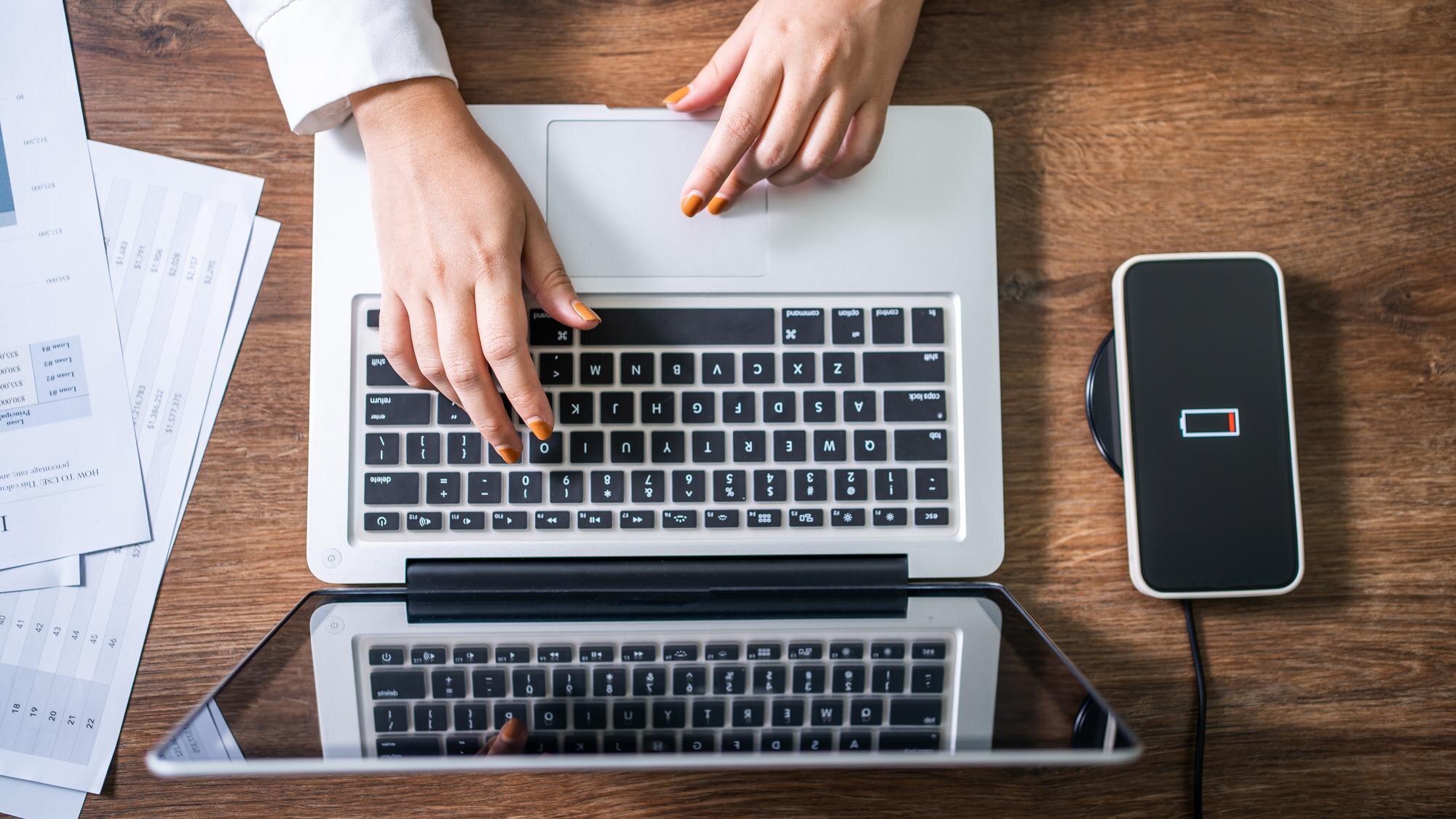
W większości nowoczesnych laptopów limit ładowania baterii ustawia się w dedykowanym oprogramowaniu producenta, w BIOS/UEFI albo — w nowszych modelach — bezpośrednio w ustawieniach systemu (np. Windows 11, macOS).
Nie każdy laptop oferuje taką funkcję, ale tam gdzie jest dostępna, najczęściej pozwala ograniczyć ładowanie do około 60–80%, co wyraźnie wydłuża żywotność baterii.
1. Po co w ogóle ustawiać limit ładowania baterii?
Poniżej najważniejsze powody, dla których warto ograniczyć maksymalny poziom naładowania:
- baterie litowo‑jonowe i litowo‑polimerowe najmniej się „starzeją”, gdy pracują w średnim zakresie (np. 40–80%),
- przy użytkowaniu głównie na zasilaczu opłaca się zatrzymywać ładowanie na 60–80%, co zmniejsza zużycie chemiczne ogniw,
- ograniczenie ładowania redukuje nagrzewanie baterii (a wysoka temperatura przyspiesza degradację),
- zmniejsza liczbę pełnych cykli ładowania‑rozładowania,
- pomaga utrzymać wyższą realną pojemność baterii przez kilka lat.
Dlatego producenci dodają tryby typu „Ochrona baterii”, „Battery Care”, „Battery Health Manager”, „Smart Charging” czy ustawienia „Próg/Limit ładowania baterii”.
2. Ogólny schemat – gdzie szukać limitu ładowania?
W praktyce warto trzymać się prostego planu:
- Sprawdź aplikację producenta laptopa — Lenovo, Dell, ASUS, HP czy Microsoft (Surface) oferują własne programy do zarządzania baterią z opcją limitu ładowania.
- Sprawdź BIOS/UEFI — część laptopów ma opcję w firmware (np. „Battery Care”, „Adaptive Battery Optimizer”, „Battery Health Manager”).
- Sprawdź ustawienia systemu (Windows / macOS) — w niektórych modelach funkcja pojawia się w ustawieniach baterii jako „Limit/Ograniczenie ładowania”.
Jeśli żadna z powyższych dróg nie prowadzi do odpowiedniej opcji, Twój model prawdopodobnie nie obsługuje sprzętowego limitu ładowania. Wtedy stosuj ogólne zasady dbania o baterię (patrz niżej).
3. Windows – najczęstsze sposoby ustawiania limitu
Oprogramowanie producenta laptopa
To najpewniejsza i najczęściej stosowana metoda. Postępuj zgodnie z instrukcjami dla swojego producenta:
Lenovo – Lenovo Vantage
Aby ustawić limit w Lenovo Vantage, wykonaj kolejno:
- otwórz aplikację Lenovo Vantage (ThinkPad, IdeaPad i inne),
- przejdź do sekcji dotyczącej baterii/zasilania (np. „Urządzenie > Moc” lub „Zarządzanie zasilaniem i baterią”),
- znajdź opcję typu „Próg ładowania baterii” / „Ochrona baterii”,
- ustaw zatrzymanie ładowania na poziomie 75–80% (lub zgodnie z preferencją).
Po aktywacji laptop utrzymuje baterię w okolicach wybranego progu zamiast ładować ją stale do 100%.
Dell – Dell Power Manager
W programie Dell Power Manager skorzystaj z następujących kroków:
- uruchom Dell Power Manager,
- wejdź do zakładki „Bateria” / „Informacje o baterii” i otwórz ustawienia,
- wybierz tryb „Tryb ochrony baterii” / „Battery Health” albo „Zwyczaj/Custom” z suwakiem „Przestań ładować”,
- ustaw wartość zatrzymania ładowania — zazwyczaj około 80%.
ASUS – MyASUS
W aplikacji MyASUS włącz profil ograniczający maksymalne naładowanie:
- otwórz MyASUS i wejdź do sekcji „Ustawienia urządzenia”,
- wybierz odpowiedni profil ładowania (np. tryb dbający o zdrowie baterii),
- aktywacja profilu zwykle ogranicza poziom do ok. 80%, gdy laptop często działa z zasilacza.
HP – Battery Health Manager
HP oferuje Battery Health Manager (często w BIOS/UEFI lub pakiecie narzędzi HP):
- znajdź Battery Health Manager w BIOS/UEFI lub narzędziach HP,
- włącz profil „Maximize my battery health”,
- system ograniczy pełne ładowanie baterii, gdy komputer często jest podłączony do zasilacza.
Inni producenci (MSI, Acer, Samsung itd.)
Producenci ci również oferują własne narzędzia (np. „Battery Care”, „Power Management”, „Eco Mode”) ograniczające ładowanie. Sprawdź fabryczne aplikacje i sekcje „power/battery/zasilanie”.
Ustawienia w samym Windows (Windows 10 / 11)
Na części laptopów funkcja ograniczenia ładowania jest zintegrowana z ustawieniami Windows i współpracuje z oprogramowaniem producenta. W Windows 11 bywa dostępna w ścieżce System > Zasilanie i bateria > Ustawienia baterii jako „Limit/Ograniczenie ładowania baterii”. Po włączeniu system dba, by akumulator nie ładował się do pełnych 100%.
Microsoft rozwija też „inteligentne ładowanie”, które analizuje Twój sposób pracy i opóźnia ładowanie do 100%, gdy przewiduje długą pracę na zasilaczu. Celem jest skrócenie czasu przebywania baterii przy 100%, co spowalnia jej degradację. Funkcja jest szczególnie widoczna w urządzeniach Surface.
BIOS/UEFI – ustawienia sprzętowe
Jeżeli w systemie i aplikacjach producenta nie widzisz opcji limitu, sprawdź BIOS/UEFI. Skorzystaj z poniższych kroków:
- Uruchom ponownie laptop i wejdź do BIOS/UEFI (zwykle klawisze
F2,F10,Esc— zależnie od producenta). - Przejdź do zakładki „Konfiguracja” / „Zaawansowane” / „Power”.
- Poszukaj opcji typu:
- „Adaptive Battery Optimizer” / „Adaptacyjny optymalizator baterii”,
- „Battery Care Function” / „Funkcja pielęgnacji baterii”,
- „Battery Health Manager” (w HP).
- Ustaw maksymalny poziom ładowania, np. 80%.
- Zapisz zmiany i uruchom ponownie komputer.
Po włączeniu takiej opcji laptop przestaje ładować baterię po osiągnięciu progu, mimo że nadal jest podłączony do zasilania.
4. MacOS – MacBooki
Na komputerach MacBook Apple stosuje własne mechanizmy ochrony baterii. Aby je skonfigurować, wykonaj poniższe kroki:
- otwórz Preferencje/Ustawienia systemu i przejdź do sekcji „Bateria” / „Zasilanie”,
- włącz „Zarządzaj energią baterii w moim MacBooku” lub powiązane ustawienia wpływające na sposób ładowania,
- po aktywacji system inteligentnie ogranicza ładowanie (uczy się nawyków i utrzymuje niższy poziom, a 100% osiąga tuż przed przewidywanym odłączeniem).
W nowszych wersjach macOS działa to jako „optymalizacja ładowania” — cel pozostaje ten sam: mniej czasu przy 100% i wolniejsza degradacja.
5. Linux i inne systemy (informacje ogólne)
W Linuksie rozwiązania zależą od sprzętu. Na wielu ThinkPadach można użyć sterownika thinkpad_acpi i narzędzi do ustawiania progów ładowania (dla baterii głównej i dodatkowej). Popularne są też TLP oraz skrypty producentów komunikujące się z kontrolerem baterii. Szukaj instrukcji dla konkretnego modelu (np. „ThinkPad T430 limit ładowania baterii”).
6. Co jeśli Twój laptop nie ma opcji limitu ładowania?
Gdy:
- brakuje odpowiedniej opcji w aplikacji producenta,
- w BIOS/UEFI nie ma sekcji dotyczącej limitu,
- w systemie nie ma funkcji „Limit/Inteligentne ładowanie”.
Wówczas prawdopodobnie nie da się wymusić sprzętowego progu ładowania i trzeba zdać się na dobre praktyki użytkowania baterii:
- staraj się, by laptop nie stał tygodniami na 100% podłączony do zasilacza,
- jeśli pracujesz głównie przy biurku: co jakiś czas rozładuj baterię do ok. 40–60%, odłącz zasilacz i unikaj wysokich temperatur (zwłaszcza przegrzewania),
- nie dopuszczaj często do głębokich rozładowań (0%) — sporadyczne są w porządku.
To nie zastąpi sprzętowego limitu, ale odczuwalnie spowolni degradację akumulatora.
7. Praktyczne wskazówki dotyczące dbania o baterię (ponadczasowe)
Najważniejsze zalecenia, które sprawdzają się niezależnie od modelu:
- najbardziej „zdrowy” zakres naładowania to ok. 40–80%,
- jeśli laptop działa głównie z zasilacza, ustaw limit na 60–80% (gdy tylko sprzęt to oferuje),
- unikaj długotrwałego trzymania przy 100%,
- unikaj częstych cykli 0–100%,
- unikać należy również wysokiej temperatury (np. długiej pracy w silnie nagrzanym otoczeniu),
- co jakiś czas możesz wykonać pełny cykl (np. od ~20% do ~90%) dla lepszej kalibracji odczytów — nie jest to konieczne dla „zdrowia” ogniw.