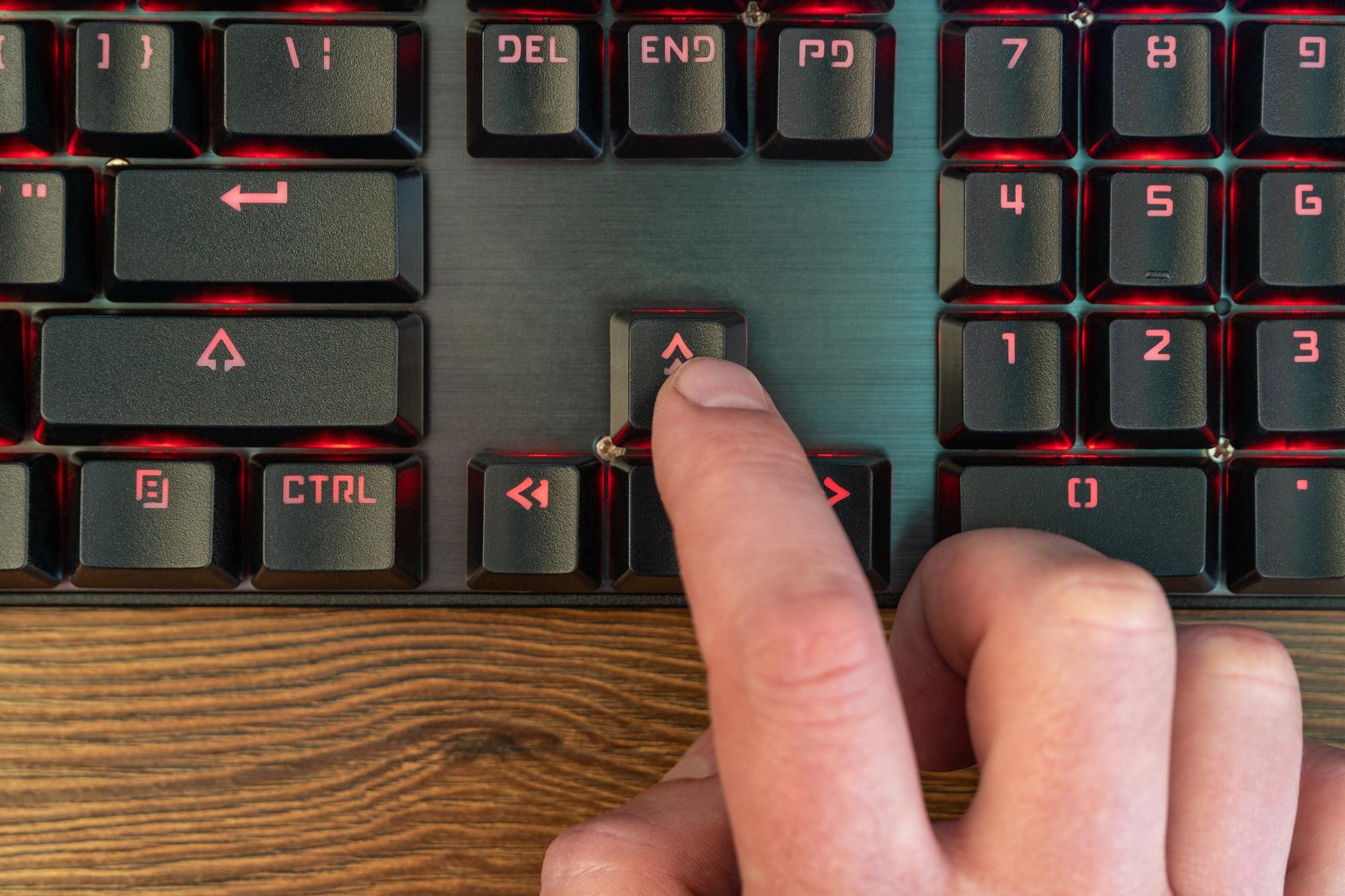
Klawisz Windows (Win) to przycisk z logo systemu na klawiaturze, który po wciśnięciu samodzielnie otwiera menu Start i w Windows 10/11 uruchamia także szybkie wyszukiwanie programów, plików i ustawień. W połączeniu z innymi klawiszami obsługuje dziesiątki skrótów, pozwalając błyskawicznie przełączać okna, otwierać najważniejsze narzędzia systemowe i pracować praktycznie bez użycia myszy.
Czym jest klawisz Windows i gdzie go znaleźć?
Najważniejsze informacje o klawiszu Win:
- nazwy – bywa nazywany Win, WinKey, Start albo Super i jest standardowym elementem klawiatur do systemu Microsoft Windows;
- położenie – najczęściej znajduje się w dolnym rzędzie, między klawiszami Ctrl i Alt po lewej stronie spacji;
- drugi klawisz – na wielu klawiaturach pojawia się również drugi klawisz Windows po prawej stronie spacji, między prawym Alt (AltGr) a klawiszem Menu;
- oznaczenie – na klawiszu widnieje logo Windows (flaga), co odpowiada graficznemu symbolowi menu Start w systemie.
W systemie Windows samo naciśnięcie klawisza Win otwiera menu Start lub ekran Start – to podstawowa i najstarsza funkcja tego klawisza.
Podstawowa funkcja – menu Start i wyszukiwanie
Te podstawowe działania wykonasz natychmiast:
- Win – otwarcie menu Start (lub ekranu Start w starszych wersjach), skąd możesz uruchamiać aplikacje, pliki, ustawienia, a w nowszych wersjach od razu zacząć je wyszukiwać;
- pisz od razu – po otwarciu menu Start w Windows Vista i nowszych możesz zacząć wpisywać nazwę programu lub pliku, a system natychmiast wyświetli wyniki;
- gdy nie masz klawisza Win – jego funkcję menu Start zastępuje skrót Ctrl + Esc.
Dlaczego warto używać skrótów z klawiszem Win?
Klawisz Windows pełni rolę klawisza modyfikującego, podobnie jak Ctrl czy Alt, ale jest mocno zintegrowany z systemem operacyjnym.
Używanie skrótów z Win pozwala między innymi:
- przyspieszyć pracę – wiele czynności wykonasz jednym skrótem zamiast kilku kliknięć myszy;
- sprawnie przełączać się między aplikacjami i oknami – poprawia komfort pracy z wieloma programami jednocześnie;
- lepiej wykorzystywać funkcje systemowe – Eksplorator plików, Ustawienia, centrum akcji, wirtualne pulpity bez szukania ich w menu;
- zwiększyć bezpieczeństwo i prywatność – np. błyskawicznie blokując komputer jednym skrótem.
Większość skrótów opisanych poniżej działa w Windows 10 i 11; część z nich (np. Win + D, Win + E, Win + L) jest obecna od wielu wersji i pozostaje niezmiennie przydatna.
Najważniejsze skróty z klawiszem Windows
Poniżej znajdziesz praktyczną „ściągę” najprzydatniejszych skrótów z klawiszem Windows – pogrupowaną tematycznie, tak aby łatwo wprowadzić je do codziennej pracy.
1. Pulpit i zarządzanie oknami
Najczęściej używane operacje:
- Win + D – pokaż lub ukryj pulpit; ponowne użycie przywraca poprzedni stan okien;
- Win + M – zminimalizuj wszystkie okna na pulpicie;
- Win + Shift + M – przywróć zminimalizowane okna (Windows 10/11).
Ustawianie okien na ekranie (snap, układ okien)
Skróty do szybkiego układania okien:
- Win + strzałka w górę – maksymalizuje bieżące okno;
- Win + strzałka w dół – minimalizuje okno lub przywraca je z pełnego ekranu;
- Win + strzałka w lewo / prawo – dokuje okno do lewej lub prawej połowy ekranu; przy pracy na wielu monitorach pozwala przenosić okno między ekranami.
Przełączanie się między oknami i zadaniami
Aby szybciej przełączać się między oknami:
- Win + Tab – otwiera widok zadań z listą wszystkich otwartych okien i wirtualnych pulpitów;
- Win + T – przełączanie między aplikacjami na pasku zadań; wybór zatwierdzasz klawiszem Enter;
- Win + , (przecinek) – chwilowe „podejrzenie” pulpitu bez minimalizowania okien; po puszczeniu klawiszy wracasz do poprzedniego widoku.
Zrzuty ekranu
Win + Print Screen – wykonuje zrzut ekranu i automatycznie zapisuje go w specjalnym folderze obrazów.
2. Pliki, narzędzia systemowe i ustawienia
Dostęp do plików i folderów
Win + E – otwiera Eksplorator plików, zapewniając szybki dostęp do dysków i folderów.
Podstawowe narzędzia systemowe
Przyspiesz dostęp do administracyjnych funkcji systemu:
- Win + R – otwiera okno Uruchom, gdzie możesz wpisać nazwę programu lub polecenia systemowego (np.
cmd,notepad); - Win + I – otwiera Ustawienia systemu Windows;
- Win + X – wyświetla menu zaawansowanego użytkownika z dostępem m.in. do Menedżera urządzeń, Zarządzania dyskami, Wiersza polecenia/PowerShell i innych narzędzi administracyjnych;
- Win + Pause/Break – otwiera właściwości systemu (informacje o komputerze, wersji Windows, podstawowe parametry sprzętowe).
Szybkie ustawienia / centrum akcji
Win + A – otwiera centrum akcji / panel szybkich ustawień (Wi‑Fi, głośność, jasność, tryb samolotowy, tryb nocny).
3. Bezpieczeństwo i sesja użytkownika
Win + L – natychmiast blokuje komputer, wyświetlając ekran logowania; to jeden z najważniejszych skrótów dbających o bezpieczeństwo danych.
W połączeniu z innymi klawiszami (np. Ctrl + Alt + Del, Ctrl + Shift + Esc) możesz przejść do dodatkowych opcji bezpieczeństwa i Menedżera zadań; te skróty nie używają jednak klawisza Win, ale często są stosowane razem w praktyce administracyjnej.
4. Multitasking i wirtualne pulpity
Windows 10 i 11 wprowadziły rozbudowaną obsługę wirtualnych pulpitów, które pozwalają grupować okna według zadań (np. „Praca”, „Nauka”, „Rozrywka”).
Najważniejsze skróty (Windows 10/11):
- Win + Tab – widok zadań z listą otwartych okien i wirtualnych pulpitów; możesz tu tworzyć nowe pulpity i przenosić między nimi aplikacje;
- Win + Ctrl + D – utworzenie nowego wirtualnego pulpitu;
- Win + Ctrl + strzałka w lewo / prawo – przełączanie między wirtualnymi pulpitami;
- Win + Ctrl + F4 – zamknięcie bieżącego wirtualnego pulpitu (okna z niego wracają na poprzedni pulpit).
Dzięki wirtualnym pulpitom utrzymasz porządek przy dużej liczbie aplikacji i projektów – bez konieczności kupowania dodatkowego monitora.
5. Schowek, wyszukiwanie, pisanie głosowe i emoji
Rozszerzony schowek
Win + V – otwiera panel schowka systemowego z historią skopiowanych elementów (tekst, obrazy); pozwala wklejać starsze wpisy, nie tylko ostatni skopiowany.
Wyszukiwanie w systemie
Win + S albo Win + Q – uruchamia systemowe wyszukiwanie, gdzie znajdziesz aplikacje, pliki, ustawienia czy informacje online. Alternatywnie naciśnij Win, wpisz nazwę programu (np. „notepad”) i zatwierdź Enterem.
Pisanie głosowe (dyktowanie)
Win + H – uruchamia wpisywanie głosowe; mów do mikrofonu, a system zamieni mowę na tekst w aktywnym polu edycji.
Emoji i symbole
Win + . (kropka) lub Win + ; (średnik) – otwiera panel emoji i symboli, aby szybko wstawiać emotikony, znaki specjalne i symbole matematyczne.
6. Obraz, dźwięk i urządzenia zewnętrzne
Ekran i rzutowanie obrazu
Win + P – otwiera panel projekcji (duplikuj, rozszerz, tylko drugi ekran), przydatny przy podłączaniu rzutnika lub dodatkowego monitora.
Urządzenia bezprzewodowe
Win + K – otwiera panel Połącz, umożliwiający szybkie łączenie z ekranami, głośnikami i innymi urządzeniami bezprzewodowymi (np. Miracast).
Jak zacząć korzystać z klawisza Win w praktyce?
Choć skrótów z klawiszem Windows jest bardzo dużo, nie musisz znać wszystkich. W codziennej pracy szczególnie przydatne będą:
- Win – menu Start i wyszukiwanie;
- Win + D – szybki podgląd pulpitu;
- Win + E – natychmiastowy dostęp do plików;
- Win + L – szybkie blokowanie komputera;
- Win + A – szybkie ustawienia (Wi‑Fi, głośność, jasność);
- Win + strzałki – wygodne układanie okien na ekranie;
- Win + V – historia schowka;
- Win + H – dyktowanie tekstu;
- Win + Tab – przegląd wszystkich okien i pulpitu wirtualnego.
Wybierz 3–5 skrótów pasujących do twojego stylu pracy, a następnie stopniowo dodawaj kolejne – szybko staną się nawykiem i wyraźnie przyspieszą obsługę komputera.