Migający monitor najczęściej oznacza problem z okablowaniem, ustawieniami częstotliwości odświeżania, sterownikami karty graficznej albo samym monitorem – w większości przypadków da się to samodzielnie zdiagnozować i naprawić, o ile podejdziemy do tematu krok po kroku.
Poniżej znajdziesz praktyczny, ponadczasowy poradnik: od rozpoznania objawów, przez najczęstsze przyczyny, aż po konkretne sposoby naprawy i profilaktykę.
1. Co to znaczy, że monitor „miga”?
Migotanie (flickering) to wszelkie szybkie zmiany jasności lub obrazu, których nie powinno być przy prawidłowej pracy monitora. Objawia się m.in. jako:
- krótkie „mrugnięcia” – ekran na moment gaśnie i wraca,
- pulsowanie jasności (raz jaśniej, raz ciemniej),
- poziome lub pionowe pasy, które pojawiają się i znikają,
- drganie obrazu (litery „skaczą”, krawędzie są niestabilne).
Taki stan nie tylko utrudnia pracę, ale też męczy wzrok i może powodować bóle głowy, szczególnie przy długotrwałym korzystaniu z komputera.
2. Najczęstsze przyczyny migającego obrazu
Problemy z kablami i złączami
Jedna z absolutnie najczęstszych przyczyn to:
- luźno wpięty kabel sygnałowy (HDMI, DisplayPort, DVI, VGA),
- uszkodzony przewód (przegięty, złamany, naderwany),
- zabrudzone lub wygięte wtyki i gniazda w monitorze / karcie graficznej.
Nieprawidłowy kontakt powoduje zanik lub zakłócenia sygnału – w efekcie obraz miga, zanika albo pojawiają się „pasy”.
Zła częstotliwość odświeżania i rozdzielczość
Każdy monitor ma zalecaną rozdzielczość i częstotliwość odświeżania (np. 60 Hz, 75 Hz, 144 Hz). Jeżeli system ustawi zbyt niską częstotliwość (np. 30 Hz zamiast 60 Hz) lub nietypową kombinację rozdzielczości i odświeżania, efektami mogą być widoczne migotanie, „szarpanie” obrazu albo całkowity zanik sygnału.
Sterowniki karty graficznej
Nieaktualne, uszkodzone lub źle zainstalowane sterowniki GPU często są bezpośrednią przyczyną migania ekranu. Typowe scenariusze:
- po aktualizacji systemu obraz zaczyna migać,
- po instalacji nowych sterowników – niestabilna praca, artefakty, krótkie zaniki obrazu,
- brak sterownika producenta (działa tylko sterownik „ogólny” systemu).
W takich przypadkach problem znika po czystej instalacji poprawnych sterowników.
Usterki lub przeciążenie karty graficznej
Migotanie może być też sygnałem, że karta graficzna ma problem sprzętowy. Najczęstsze objawy to:
- przegrzewanie (brak chłodzenia, zakurzony radiator),
- zimne luty lub uszkodzenia sekcji zasilania,
- uszkodzone wyjścia wideo (HDMI, DP, DVI).
Przy długotrwałym obciążeniu (gry, obróbka wideo) karta może działać niestabilnie – pojawiają się artefakty, pasy i migotanie.
Zasilanie i zakłócenia elektryczne
Problemy z zasilaniem to częsta, choć pomijana przyczyna:
- przeciążone listwy zasilające i przedłużacze (kilka mocnych urządzeń na jednej listwie),
- słabe lub uszkodzone zasilacze (w PC lub monitorze),
- skoki napięcia w sieci.
Objawy: pulsowanie jasności, chwilowe gaśnięcie obrazu, miganie przy włączaniu innych urządzeń w tym samym obwodzie.
Zakłócenia elektromagnetyczne
Silne źródła pola elektromagnetycznego (głośne głośniki, transformatory, zasilacze, stare lampy) mogą zakłócać pracę monitora. W przypadku dawnych monitorów CRT problemem bywało namagnesowanie maski kineskopu, wymagające rozmagnesowania.
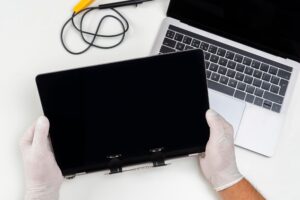
Problem z taśmą lub matrycą (szczególnie w laptopach)
W laptopach częstym winowajcą jest taśma łącząca płytę główną z matrycą, a objawy są charakterystyczne:
- miganie przy poruszaniu pokrywą lub zmianie kąta ekranu,
- obraz znika całkowicie przy pewnym ustawieniu pokrywy,
- kolorowe pasy, „śnieg” na ekranie.
To zwykle oznacza mechaniczne uszkodzenie przewodów taśmowych albo samej matrycy.
Oprogramowanie i akceleracja sprzętowa
Niektóre programy, gry, a nawet przeglądarki internetowe mogą powodować migotanie obrazu przy włączonej akceleracji sprzętowej w GPU. Zdarza się, że tylko jeden program „miga”, a reszta systemu działa normalnie – wtedy winne są jego ustawienia lub konflikt ze sterownikiem.
3. Jak krok po kroku zdiagnozować migający monitor
Krok 1 – bezpieczeństwo
Wyłącz komputer i monitor, zanim zaczniesz odłączać kable. Nie rozkręcaj monitora, jeśli nie masz doświadczenia – w środku są elementy wysokiego napięcia.
Krok 2 – sprawdź okablowanie
Wykonaj te czynności:
- Odłącz i ponownie podłącz kabel sygnałowy z obu stron (monitor, karta graficzna).
- Dokładnie go obejrzyj – czy nie jest przegięty, zgnieciony, nadtopiony.
- Jeśli masz drugi kabel tego samego typu, podmień go i obserwuj, czy problem ustąpi.
- Spróbuj użyć innego portu w karcie graficznej (np. zamiast HDMI użyj DisplayPort).
Jeśli po zmianie kabla/portu migotanie znika, przyczyną był uszkodzony przewód albo gniazdo.
Krok 3 – podłącz monitor do innego komputera
Wykonaj szybki test na innym urządzeniu:
- podłącz monitor do innego komputera albo laptopa,
- jeśli na drugim urządzeniu obraz jest stabilny – problem leży po stronie twojego komputera (GPU, sterowniki, ustawienia),
- jeśli migotanie występuje wszędzie – winny jest monitor lub jego zasilanie.
Krok 4 – sprawdź częstotliwość odświeżania i rozdzielczość
W ustawieniach wyświetlania systemu wybierz zalecaną rozdzielczość natywną monitora (np. 1920×1080) oraz ustaw częstotliwość odświeżania co najmniej 60 Hz, a dla monitorów gamingowych 75–144 Hz zgodnie ze specyfikacją. Jeżeli wcześniej była ustawiona niższa lub niestandardowa wartość, po korekcie migotanie często znika.
Krok 5 – zaktualizuj lub przeinstaluj sterowniki GPU
Wykonaj czystą instalację sterowników krok po kroku:
- Sprawdź w Menedżerze urządzeń, czy karta graficzna nie zgłasza błędów.
- Pobierz najświeższe sterowniki ze strony producenta GPU (Intel, NVIDIA, AMD).
- Usuń stare sterowniki (np. narzędziem Display Driver Uninstaller – DDU).
- Zainstaluj sterowniki ponownie i uruchom komputer.
W wielu przypadkach czysta instalacja sterownika rozwiązuje migotanie całkowicie.
Krok 6 – sprawdź pracę w trybie awaryjnym
Uruchom system w trybie awaryjnym, który ładuje minimalny zestaw sterowników; jeśli w tym trybie obraz jest stabilny – problem dotyczy sterowników lub oprogramowania, a jeśli migotanie utrzymuje się – bardziej prawdopodobna jest usterka sprzętowa (monitor, GPU, kabel, zasilanie).
Krok 7 – wyłącz akcelerację sprzętową w problematycznych aplikacjach
Jeżeli migotanie pojawia się tylko w jednej aplikacji (np. przeglądarka, program do wideo, gra):
- wejdź w ustawienia tej aplikacji,
- znajdź opcję „Użyj akceleracji sprzętowej (GPU)” i ją wyłącz,
- uruchom aplikację ponownie i sprawdź, czy obraz się ustabilizował.
Wiele poradników serwisowych wskazuje, że wyłączenie akceleracji usuwa artefakty i migotanie w przeglądarkach.
Krok 8 – oceń stan zasilania i listwy
Sprawdź zasilanie zgodnie z poniższymi wskazówkami:
- podłącz monitor bezpośrednio do gniazdka, omijając listwy z wieloma urządzeniami,
- jeśli używasz zasilacza awaryjnego (UPS) lub starej listwy, sprawdź pracę bez nich,
- w przypadku PC upewnij się, że zasilacz ma odpowiednią moc i nie jest uszkodzony (objawy: restart komputera, przygasanie obrazu pod obciążeniem).
4. Usterki sprzętowe monitora – kiedy potrzebny jest serwis?
Jeżeli po wykonaniu wszystkich powyższych kroków monitor wciąż miga, możliwe są wewnętrzne usterki monitora. Najczęstsze z nich to:
- uszkodzone kondensatory w zasilaczu monitora (wypukłe, nabrzmiałe, z wyciekiem),
- uszkodzony inwerter lub moduł podświetlenia (w starszych konstrukcjach),
- przerwane lub przegniłe taśmy łączące płytę z matrycą,
- ślady nadpaleń na płytce, uszkodzone ścieżki.
Naprawa wymaga rozkręcenia obudowy, sprawdzenia elementów i ich wymiany – to zadanie dla serwisu lub osób z doświadczeniem w elektronice.
W laptopach dochodzi jeszcze wymiana:
- taśmy sygnałowej między płytą a ekranem,
- samej matrycy,
- ewentualnie zawiasów, które uszkodziły okablowanie.
5. Migający monitor a zdrowie wzroku
Migotanie, zwłaszcza subtelne i ciągłe, mocno obciąża wzrok. Najczęstsze skutki to:
- może wywoływać bóle głowy, uczucie „piasku” pod powiekami,
- utrudnia skupienie, zwiększa zmęczenie przy pracy biurowej i nauce,
- przy długotrwałej ekspozycji zwiększa ogólny dyskomfort i napięcie mięśni oczu.
Technologie flicker‑free i stabilne podświetlenie zmniejszają migotanie oraz jego wpływ na komfort i zdrowie użytkownika.
6. Profilaktyka – jak zapobiegać miganiu w przyszłości
Aby ograniczyć ryzyko problemów z migotaniem ekranu:
- regularnie sprawdzaj i czyść kable – co najmniej raz na kilka miesięcy odłącz, obejrzyj i oczyść wtyki,
- unikaj mocnego zaginania kabli, prowadź je tak, by nie były naciągnięte,
- dbaj o dobrą wentylację komputera – kurz na karcie graficznej zwiększa temperatury i ryzyko usterek,
- korzystaj z porządnych listew zasilających i, jeśli to możliwe, z ochroną przeciwprzepięciową,
- nie ustawiaj nietypowych kombinacji rozdzielczości i odświeżania – trzymaj się zaleceń producenta monitora,
- regularnie aktualizuj sterowniki GPU, szczególnie po dużych aktualizacjach systemu,
- w aplikacjach, które sprawiały problemy wcześniej, rozważ na stałe wyłączenie akceleracji sprzętowej.
Dzięki tym działaniom większość użytkowników może latami korzystać z monitora bez migotania, minimalizując ryzyko usterek i poprawiając komfort pracy oraz kondycję oczu.